TOMATE CAMERA 教學

讓舊手機成為安心守護家中的眼睛

準備兩支手機,一支作為攝影端、一支負責遠端觀看。跟著步驟,幾分鐘即可開始使用。

約 5 分鐘需要 2 支手機QR Code 快速配對
01

BEFORE YOU START

開始前準備

選好兩支手機的角色,並確認網路、相機與麥克風權限。

步驟 1

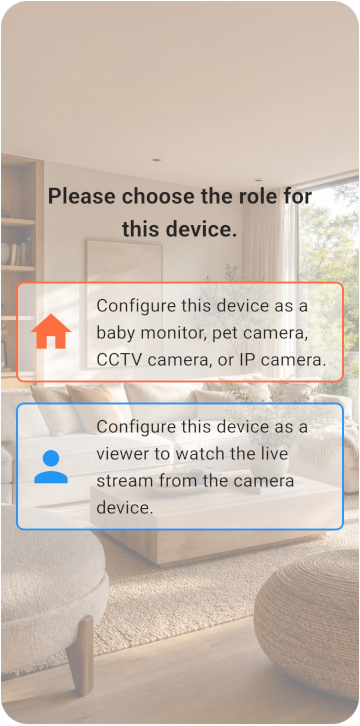
決定 Viewer 與 Monitor

準備兩支手機,依畫面選擇Monitor與Viewer。

  • 兩支手機皆可正常連上網路
  • 攝影端可長時間連接電源
  • 儲存空間至少 6 GB
決定 Viewer 與 Monitor
02

VIEWER SETUP

設定觀看端

在 Viewer 註冊並產生 QR Code。

步驟 1

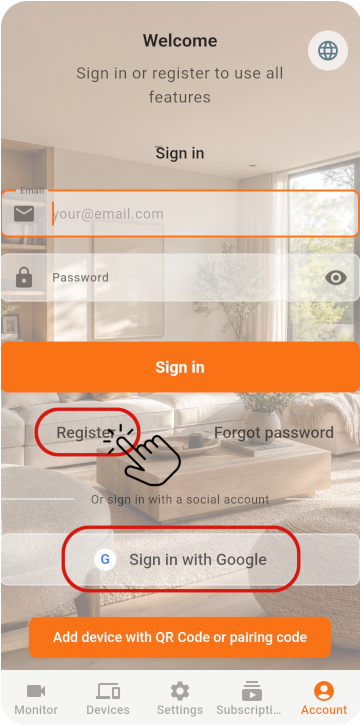
註冊 Viewer

第一支手機選擇Viewer端註冊帳號後,取得 QR Code

  1. 使用帳密註冊:註冊完成後需要驗證信箱,請確認可以接收驗證郵件。
  2. 驗證郵件有時可能被歸入垃圾郵件匣,請留意來自 Tomate Home Camera 的郵件。
  3. 使用社交帳號註冊:請確認 Monitor 端也使用相同的社交帳號登入。
註冊 Viewer
步驟 2

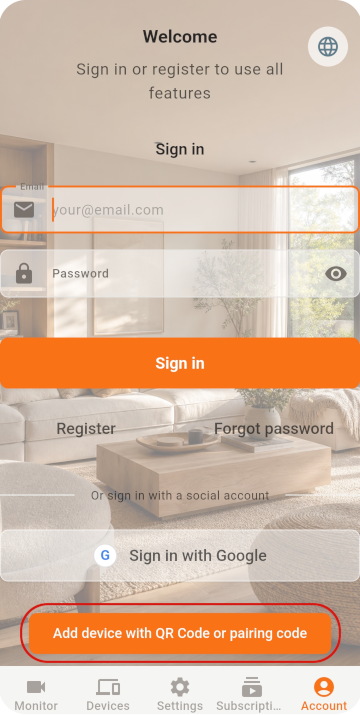
顯示配對 QR Code

第一支手機選擇Viewer端註冊帳號後,取得 QR Code

顯示配對 QR Code
03

MONITOR SETUP

設定攝影端

用舊手機掃描 QR Code,完成配對並檢查設定。

步驟 1

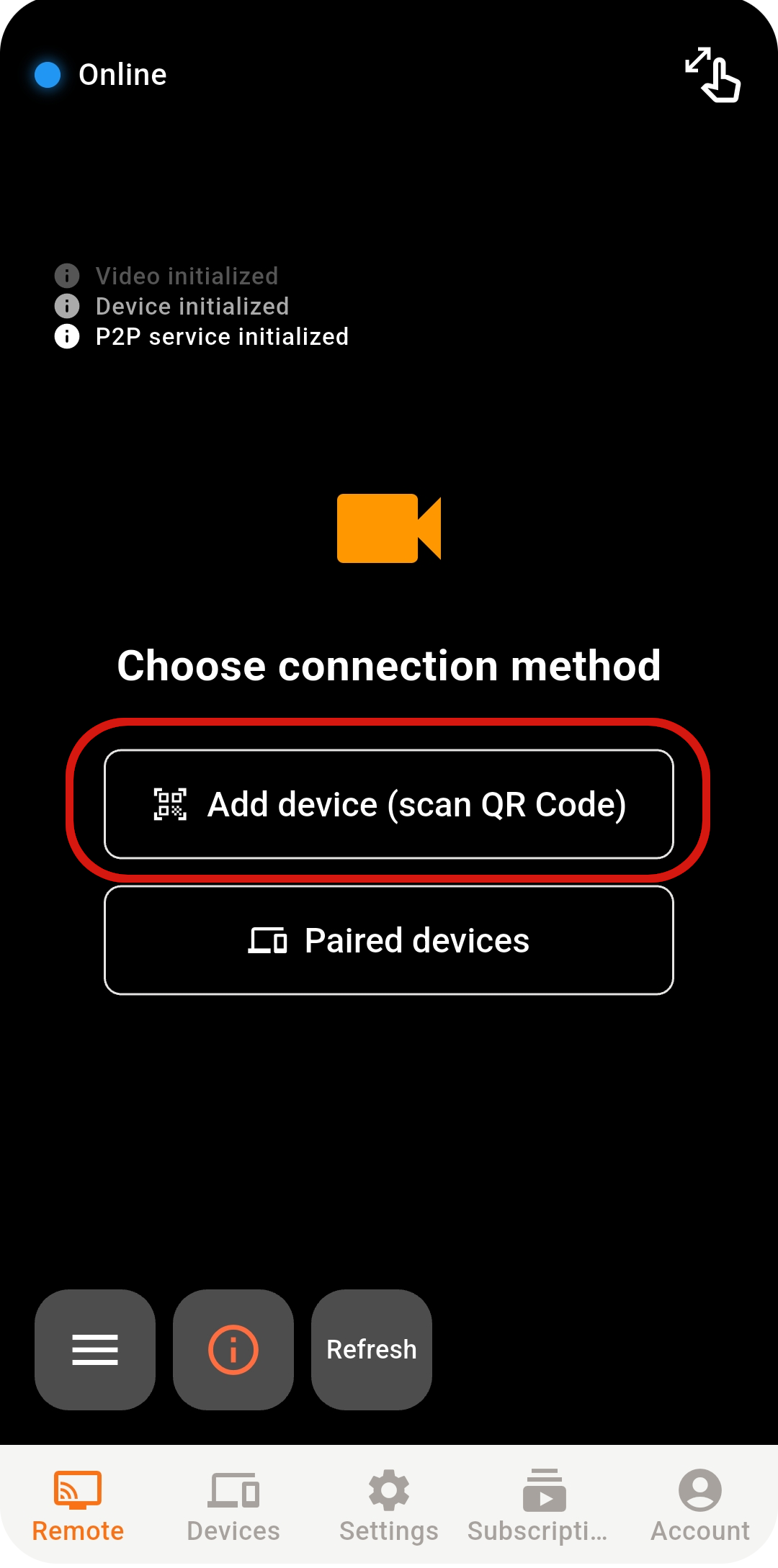
用 Monitor 掃描 QR Code

第二支手機選擇Monitor端開啟掃描功能

用 Monitor 掃描 QR Code
步驟 2

確認登入帳號

若直接使用 Google / Apple 登入須注意選擇相同帳號

步驟 3

檢查 Monitor 設定

掃描 QR Code 完成配對

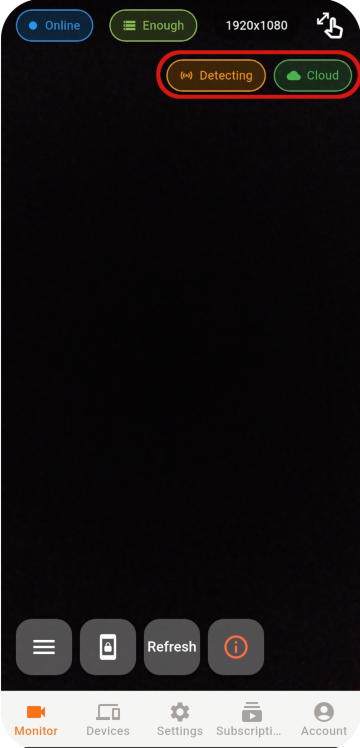
  1. Continue recording:開啟錄影功能以記錄即時影像。
  2. Motion recording:偵測到動態時自動錄影。
  3. Motion snapshot:偵測到動態時自動截圖。
  4. 檢查畫面右上角是否已開啟動作偵測及雲端儲存功能。
  5. 檢查儲存空間是否足夠。
檢查 Monitor 設定
04

LIVE VIEW

開始遠端監看

從 Viewer 選取上線中的 Monitor,即可查看即時畫面。

步驟 1

選擇上線中的裝置

從 Viewer 選取上線中的 Monitor,即可查看即時畫面。

選擇上線中的裝置
步驟 2

連線異常時重新連線

從 Viewer 選取上線中的 Monitor,即可查看即時畫面。

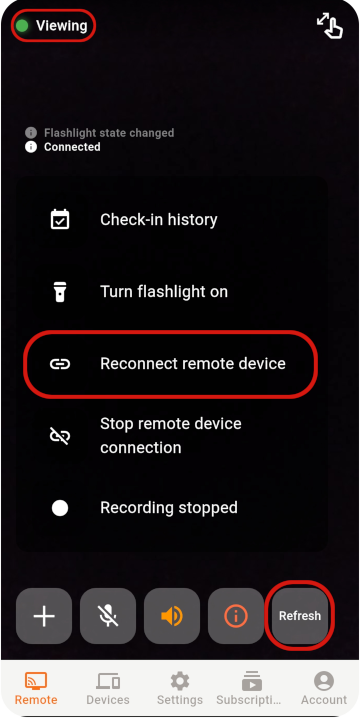
  1. 按下 Refresh 按鈕以重啟服務。
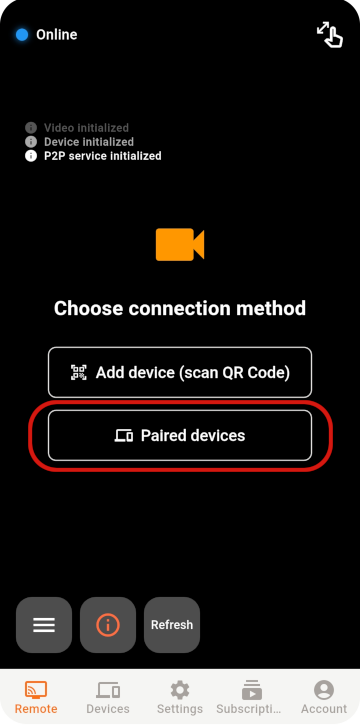
  2. 開啟 Paired Devices 清單,確認 Monitor 是否已上線。若清單中未顯示,表示 Monitor 未連線或未註冊。
  3. 點擊 Monitor 以嘗試重新建立連線。
  4. 若連線不穩定,可使用 Reconnect Remote Device 對同一台 Monitor 重新建立連線。
連線異常時重新連線
連線異常時

依序檢查這些事

若仍無法建立連線,請依序確認網路、App 狀態與網路環境。

  • 確認兩支手機都已連上穩定網路。
  • 確認 Monitor App 保持開啟,且未進入省電模式。
  • 確認 Monitor App 保持開啟,沒有按到電源鍵或 Home 鍵。
  • 若連線失敗,可按下 Refresh 按鈕加速重連;仍無法連線時,再重新啟動 App。
  • 企業網路可能使用嚴格的防火牆設定,請盡量改用開放的網路環境。
05

穩定與安全

穩定與安全設定

完成設定後,檢查放置環境、帳號與裝置安全。

01

保護登入帳號

不要分享密碼或配對 QR Code;不再使用的裝置應立即移除。

02

保持散熱通風

長時間供電時避免覆蓋手機,並定期檢查電池溫度。

03

定期更新 App

使用最新版本以取得連線穩定性、安全性與功能改善。

準備開始了嗎?

兩支手機,就能開始守護家中

進一步了解 Tomate Camera 的居家照護情境、功能與費用。

認識 Tomate Camera