TOMATE CAMERA 教程

让旧手机成为守护家庭的眼睛

准备两部手机,一部作为摄像端,另一部用于远程查看。按照步骤,几分钟即可开始使用。

约 5 分钟需要 2 部手机二维码快速配对
01

BEFORE YOU START

开始前准备

确定两部手机的角色,并检查网络、相机和麦克风权限。

步骤 1

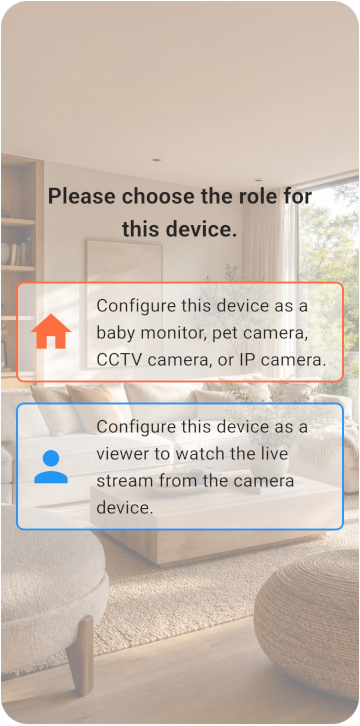
确定 Viewer 和 Monitor

准备两台手机,按画面选择监控端与观看端。

  • 两部手机均可正常连接网络
  • 摄像端可长时间连接电源
  • 至少有 6 GB 可用存储空间
确定 Viewer 和 Monitor
02

VIEWER SETUP

设置观看端

在 Viewer 注册并生成配对二维码。

步骤 1

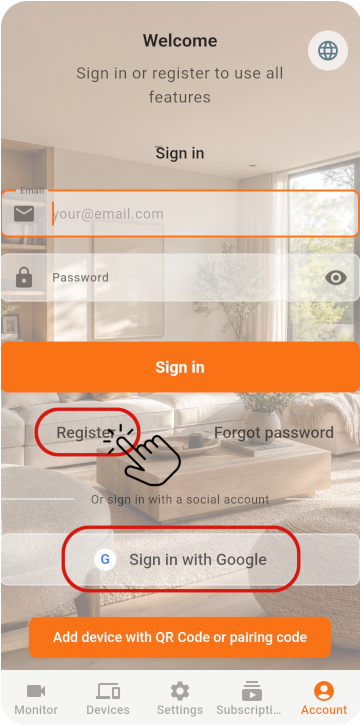
注册 Viewer

第一台手机选择 Viewer 端并注册账号,获取二维码

  1. 使用账号密码注册后需要验证邮箱,请确认可以接收验证邮件。
  2. 验证邮件有时可能被归入垃圾邮件,请留意来自 Tomate Home Camera 的邮件。
  3. 使用社交账号注册时,请确认 Monitor 端也使用相同账号登录。
注册 Viewer
步骤 2

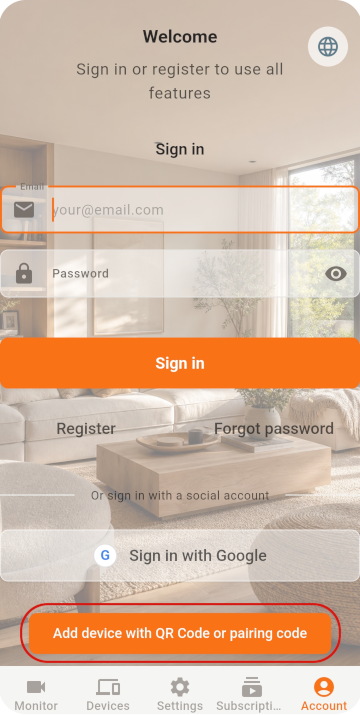
显示配对二维码

第一台手机选择 Viewer 端并注册账号,获取二维码

显示配对二维码
03

MONITOR SETUP

设置摄像端

用旧手机扫描二维码并检查设置。

步骤 1

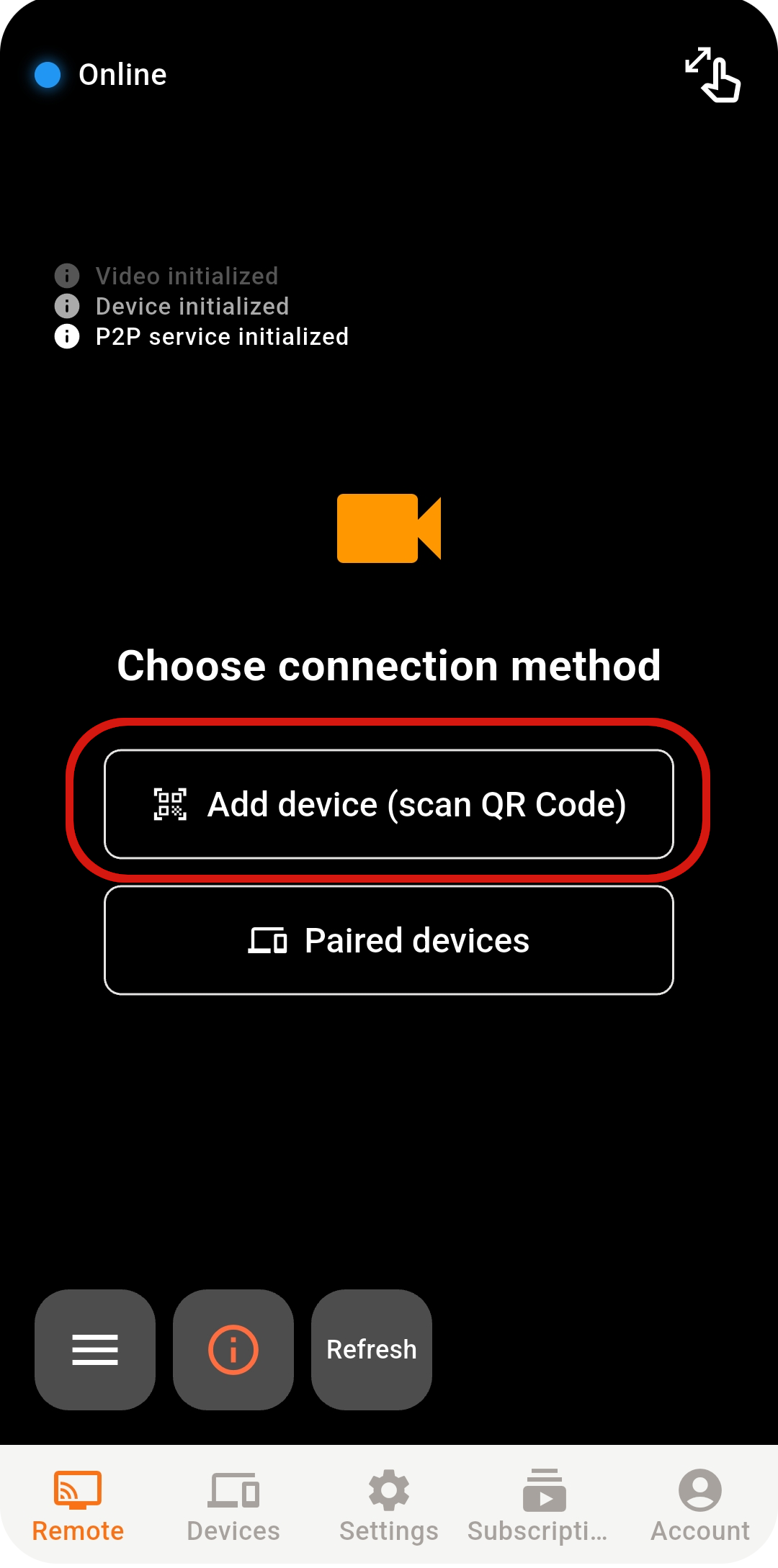
用 Monitor 扫描二维码

第二台手机选择 Monitor 端并打开扫描功能

用 Monitor 扫描二维码
步骤 2

确认登录账号

若直接使用 Google / Apple 登录,请确保两台手机选择相同账号

步骤 3

检查 Monitor 设置

扫描二维码完成配对

  1. Continue recording:开启录像功能以记录实时画面。
  2. Motion recording:检测到动态时自动录像。
  3. Motion snapshot:检测到动态时自动截图。
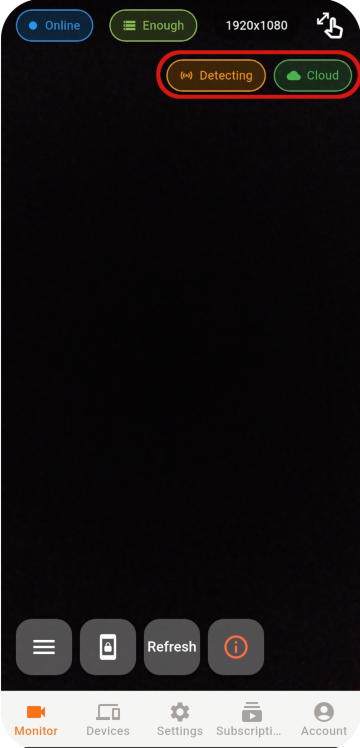
  4. 检查画面右上角是否已开启动态检测和云端存储功能。
  5. 检查存储空间是否充足。
检查 Monitor 设置
04

LIVE VIEW

开始远程查看

从 Viewer 选择在线 Monitor 即可查看实时画面。

步骤 1

选择在线设备

从 Viewer 选择在线 Monitor 即可查看实时画面。

选择在线设备
步骤 2

连接中断时重新连接

从 Viewer 选择在线 Monitor 即可查看实时画面。

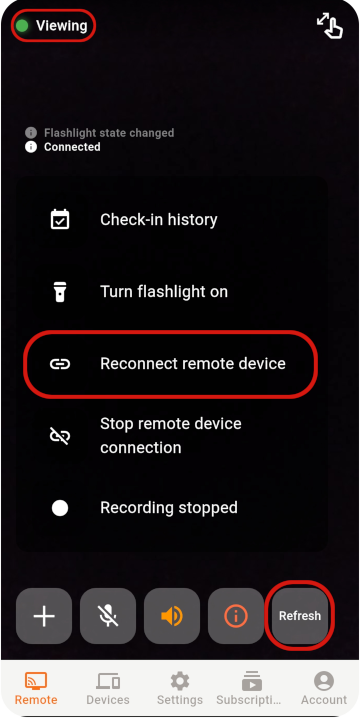
  1. 按下 Refresh 按钮以重启服务。
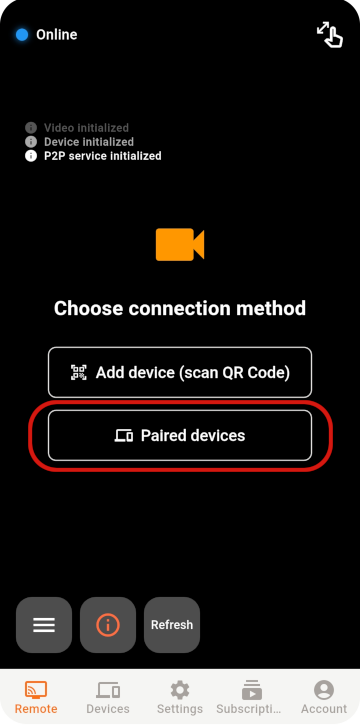
  2. 打开 Paired Devices 列表,确认 Monitor 是否在线。若列表中未显示,表示 Monitor 未连接或未注册。
  3. 点击 Monitor 尝试重新建立连接。
  4. 若连接不稳定,可使用 Reconnect Remote Device 对同一台 Monitor 重新建立连接。
连接中断时重新连接
连接异常时

按顺序检查这些项目

若仍无法建立连接,请依次检查网络、App 状态和网络环境。

  • 确认两部手机都已连接稳定网络。
  • 确认 Monitor App 保持开启,且未进入省电模式。
  • 保持 Monitor App 在前台,不要按下电源键或 Home 键。
  • 连接失败时可按下 Refresh 加快重连;仍无法连接时,请重新启动 App。
  • 企业网络可能使用严格的防火墙设置,请尽量改用开放的网络环境。
05

稳定与安全

稳定与安全设置

完成设置后,检查放置环境、账号与设备安全。

01

保护登录账号

不要分享密码或配对二维码,并及时移除不再使用的设备。

02

保持散热通风

长时间供电时不要覆盖手机,并定期检查电池温度。

03

定期更新 App

使用最新版本以获得连接、安全和功能改进。

准备开始了吗?

两部手机,就能开始守护家庭

进一步了解 Tomate Camera 的使用场景、功能与费用。

了解 Tomate Camera