TOMATE CAMERA GUIDE

Biến điện thoại cũ thành camera trông coi ngôi nhà

Chuẩn bị hai điện thoại: một làm camera và một để xem từ xa. Chỉ mất vài phút để bắt đầu.

Khoảng 5 phútCần 2 điện thoạiGhép nối QR nhanh
01

BEFORE YOU START

Trước khi bắt đầu

Choose a role for each phone and check the network, camera, and microphone permissions.

Step 1

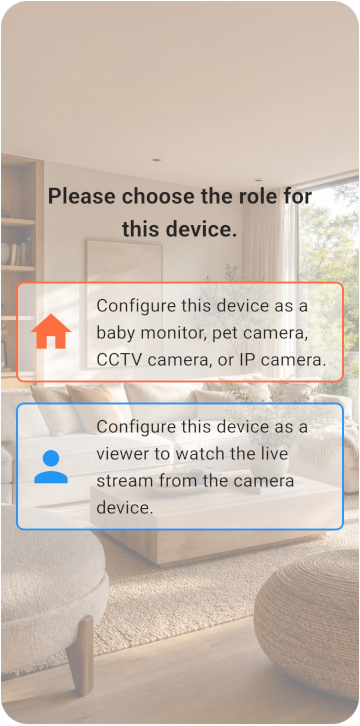
Choose the Viewer and Monitor

Chuẩn bị hai điện thoại rồi chọn chế độ camera hoặc xem.

  • Cả hai điện thoại đều có thể kết nối internet.
  • Điện thoại Monitor có thể luôn được cắm nguồn.
  • Còn trống ít nhất 6 GB bộ nhớ.
Choose the Viewer and Monitor
02

VIEWER SETUP

Thiết lập Viewer

Register the Viewer and generate its pairing QR code.

Step 1

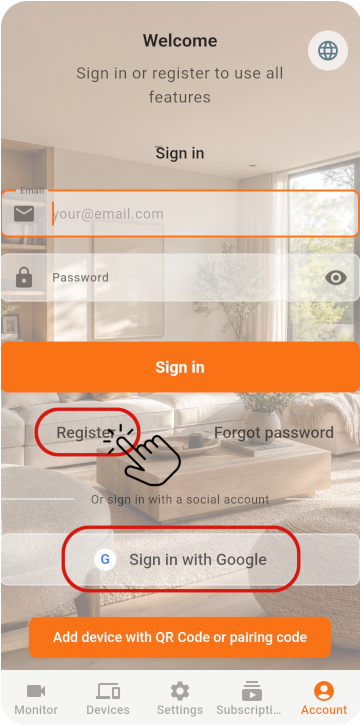
Register the Viewer

Trên điện thoại thứ nhất, chọn Viewer và đăng ký tài khoản để nhận mã QR

  1. Khi đăng ký bằng email và mật khẩu, hãy xác minh email sau khi đăng ký.
  2. Email xác minh có thể nằm trong thư mục spam. Hãy tìm thư từ Tomate Home Camera.
  3. Nếu dùng tài khoản mạng xã hội, hãy đăng nhập Monitor bằng cùng tài khoản đó.
Register the Viewer
Step 2

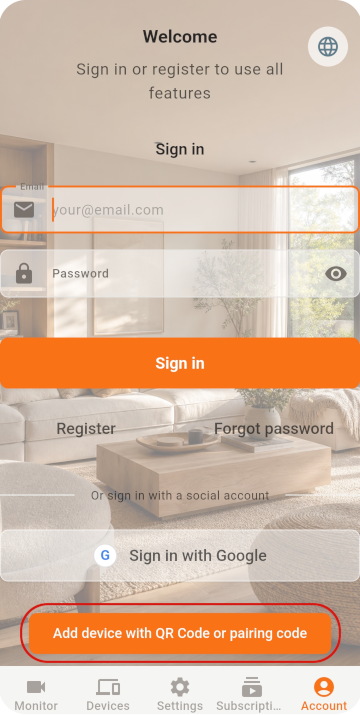
Show the pairing QR code

Trên điện thoại thứ nhất, chọn Viewer và đăng ký tài khoản để nhận mã QR

Show the pairing QR code
03

MONITOR SETUP

Thiết lập Monitor

Scan the QR code with the old phone, then check its settings.

Step 1

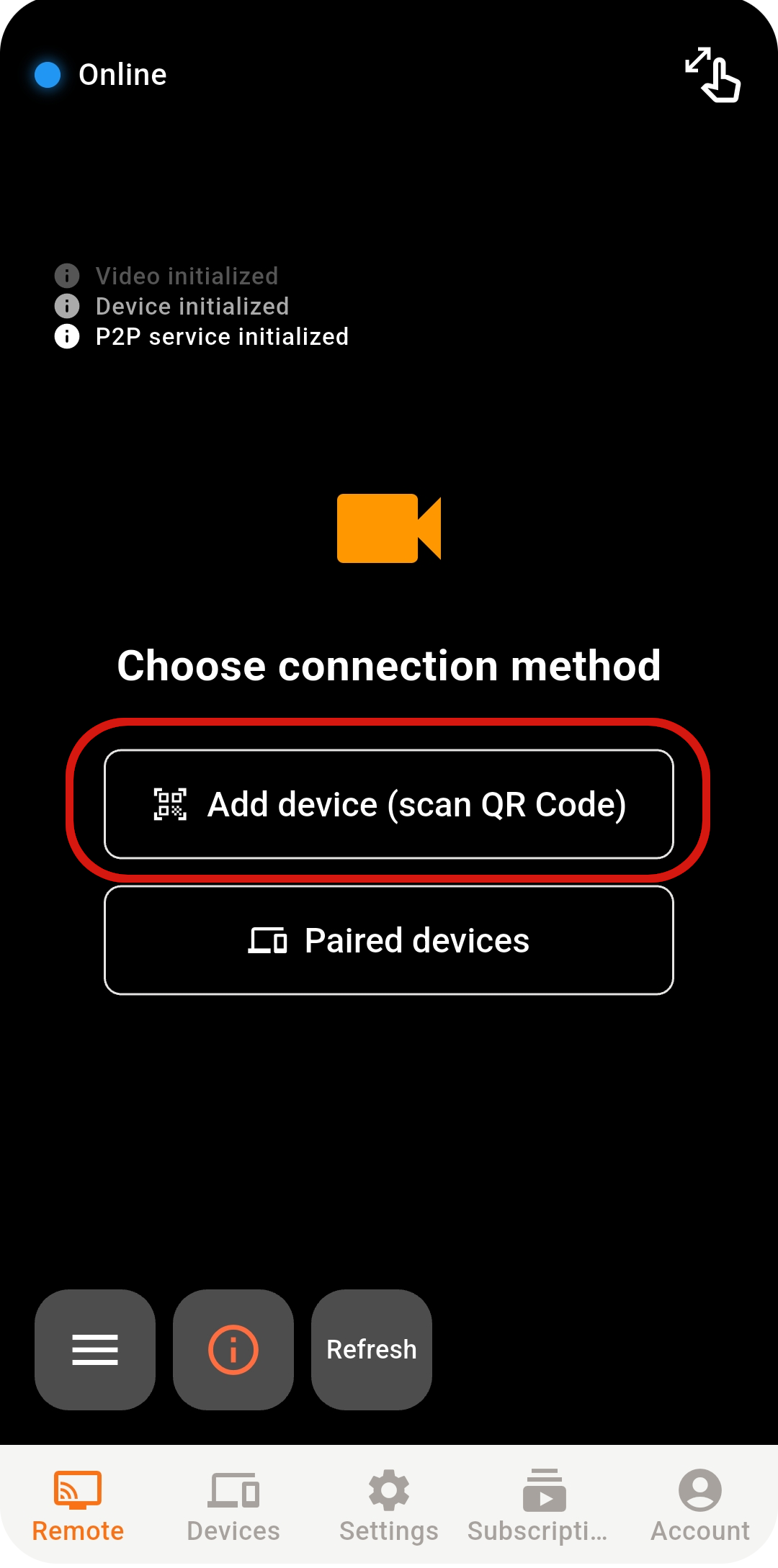
Scan the QR code with the Monitor

Trên điện thoại thứ hai, chọn Monitor và mở trình quét

Scan the QR code with the Monitor
Step 2

Confirm the sign-in account

Nếu đăng nhập trực tiếp bằng Google / Apple, hãy dùng cùng một tài khoản trên cả hai điện thoại

Step 3

Check Monitor settings

Quét mã QR để hoàn tất ghép nối

  1. Continue recording: bật ghi hình để lưu video trực tiếp.
  2. Motion recording: tự động ghi hình khi phát hiện chuyển động.
  3. Motion snapshot: tự động chụp ảnh khi phát hiện chuyển động.
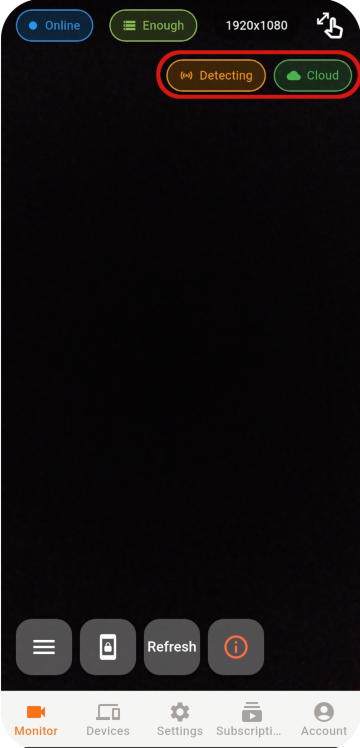
  4. Kiểm tra phát hiện chuyển động và lưu trữ đám mây đã bật ở góc trên bên phải.
  5. Kiểm tra bộ nhớ còn đủ dung lượng.
Check Monitor settings
04

LIVE VIEW

Bắt đầu xem từ xa

Select an online Monitor from the Viewer to open the live view.

Step 1

Select an online device

Select an online Monitor from the Viewer to open the live view.

Select an online device
Step 2

Reconnect if the connection drops

Select an online Monitor from the Viewer to open the live view.

  1. Nhấn Refresh để khởi động lại dịch vụ.
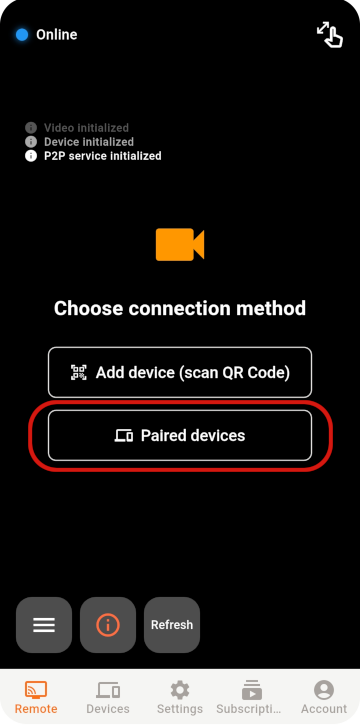
  2. Mở Paired Devices và kiểm tra Monitor có trực tuyến không. Nếu không thấy trong danh sách, Monitor đang ngoại tuyến hoặc chưa được đăng ký.
  3. Chọn Monitor để thử kết nối lại.
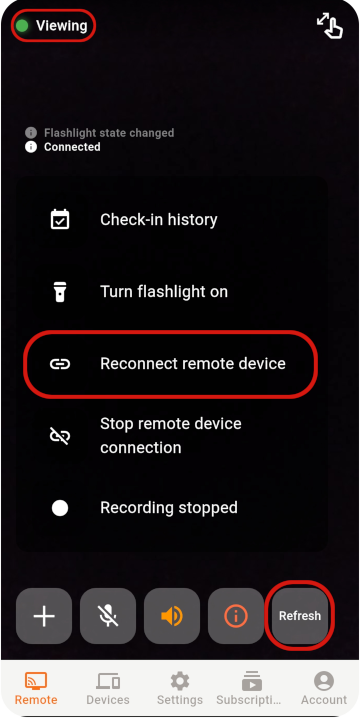
  4. Nếu kết nối không ổn định, hãy dùng Reconnect Remote Device để kết nối lại với cùng Monitor.
Reconnect if the connection drops
Khi kết nối thất bại

Kiểm tra lần lượt các mục sau

Nếu vẫn không thể kết nối, hãy kiểm tra mạng, trạng thái ứng dụng và môi trường mạng.

  • Đảm bảo cả hai điện thoại có kết nối internet ổn định.
  • Giữ ứng dụng Monitor luôn mở và tắt chế độ tiết kiệm pin.
  • Giữ ứng dụng Monitor ở màn hình chính và không nhấn nút nguồn hoặc nút Home.
  • Nhấn Refresh để kết nối lại nhanh hơn. Hãy khởi động lại ứng dụng nếu vẫn thất bại.
  • Mạng doanh nghiệp có thể có tường lửa nghiêm ngặt. Hãy dùng mạng thoáng hơn nếu có thể.
05

STABILITY & SECURITY

Cài đặt ổn định và an toàn

After setup, check the placement, account, and device security.

01

Protect your account

Never share your password or pairing QR code, and remove devices you no longer use.

02

Keep the phone ventilated

Do not cover a phone that stays plugged in, and check its battery temperature regularly.

03

Keep the app updated

Use the latest release for connection, security, and feature improvements.

READY TO GET STARTED?

Two phones are all you need to watch over home

Explore Tomate Camera use cases, features, and pricing.

Khám phá Tomate Camera