TOMATE CAMERA GUIDE

پرانے فون کو گھر کی نگرانی کرنے والا کیمرا بنائیں

دو فون تیار کریں: ایک کیمرا اور دوسرا دور سے دیکھنے کے لیے۔ چند منٹ میں شروع کریں۔

تقریباً 5 منٹ2 فون درکارفوری QR پیئرنگ
01

BEFORE YOU START

شروع کرنے سے پہلے

Choose a role for each phone and check the network, camera, and microphone permissions.

Step 1

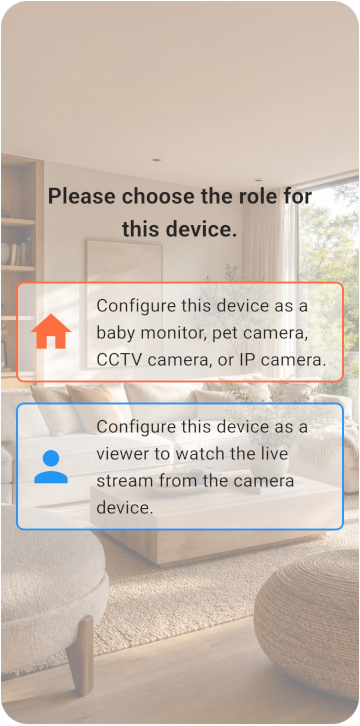
Choose the Viewer and Monitor

دو فون تیار کریں اور کیمرا یا ویوئر موڈ منتخب کریں۔

  • دونوں فون انٹرنیٹ سے جڑ سکتے ہیں۔
  • Monitor فون بجلی سے جڑا رہ سکتا ہے۔
  • کم از کم 6 GB اسٹوریج دستیاب ہے۔
Choose the Viewer and Monitor
02

VIEWER SETUP

Viewer سیٹ کریں

Register the Viewer and generate its pairing QR code.

Step 1

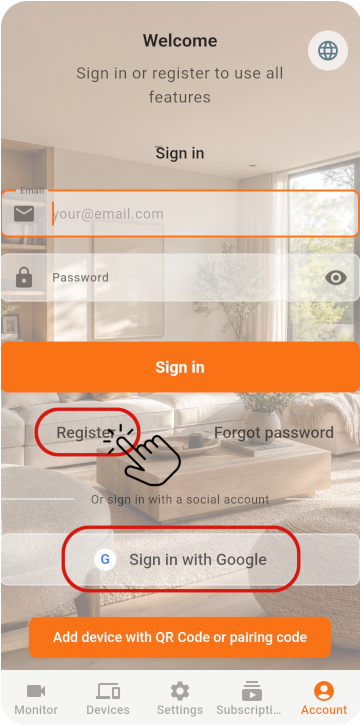
Register the Viewer

پہلے فون پر Viewer منتخب کریں اور QR Code حاصل کرنے کے لیے اکاؤنٹ رجسٹر کریں

  1. ای میل اور پاس ورڈ سے رجسٹر کرتے وقت رجسٹریشن کے بعد ای میل کی تصدیق کریں۔
  2. تصدیقی ای میل اسپیم فولڈر میں جا سکتی ہے۔ Tomate Home Camera کی ای میل تلاش کریں۔
  3. سوشل اکاؤنٹ استعمال کرتے وقت Monitor میں بھی اسی اکاؤنٹ سے سائن ان کریں۔
Register the Viewer
Step 2

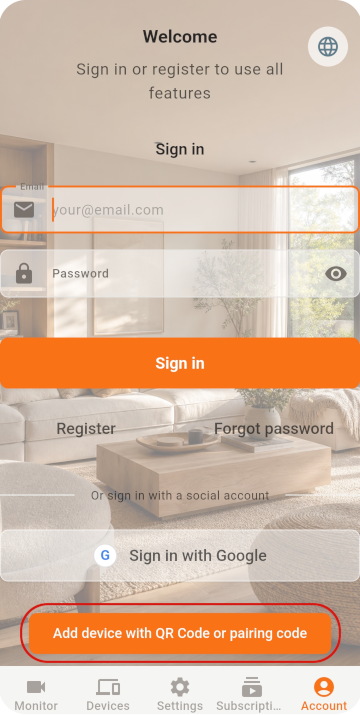
Show the pairing QR code

پہلے فون پر Viewer منتخب کریں اور QR Code حاصل کرنے کے لیے اکاؤنٹ رجسٹر کریں

Show the pairing QR code
03

MONITOR SETUP

Monitor سیٹ کریں

Scan the QR code with the old phone, then check its settings.

Step 1

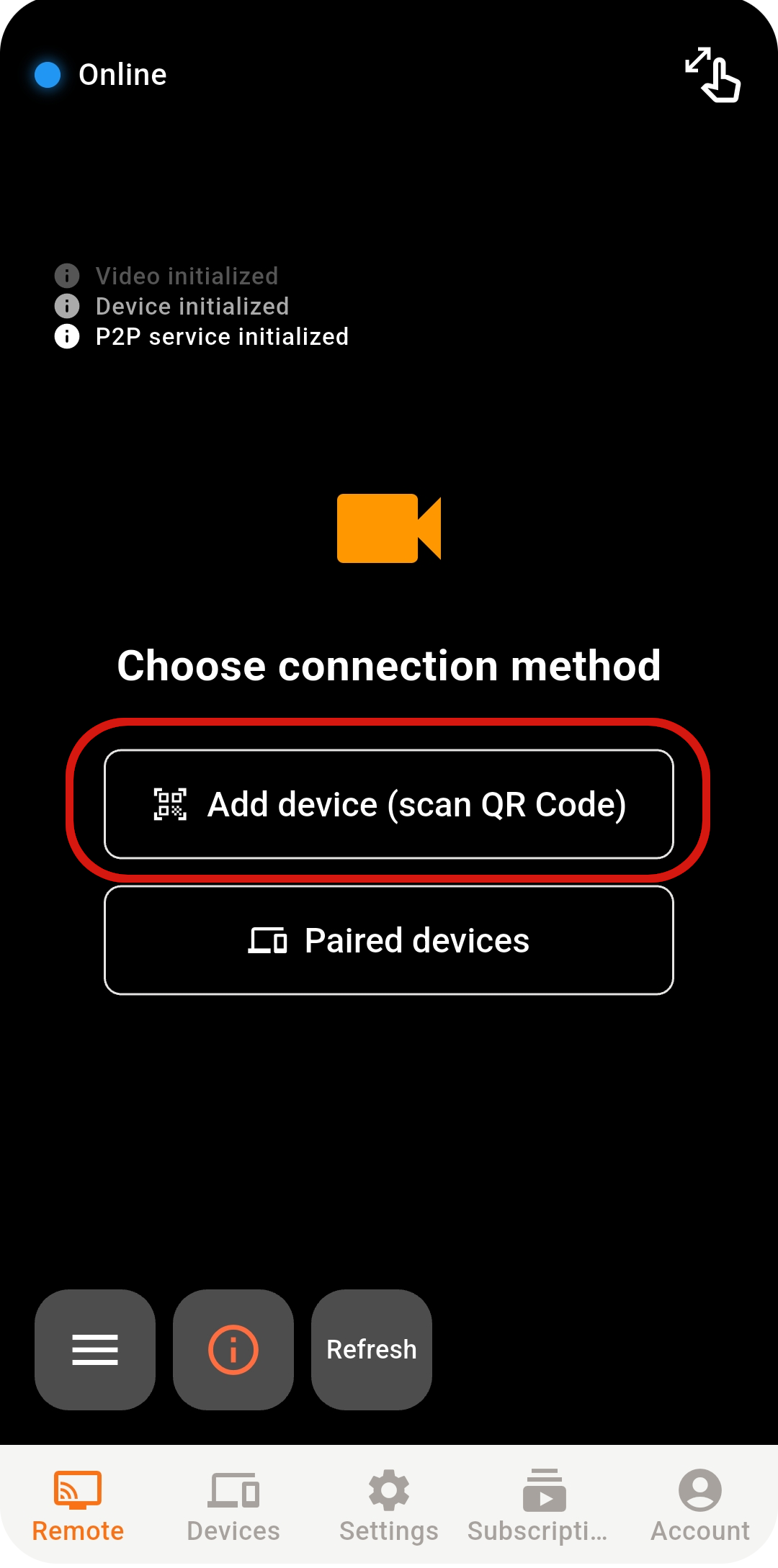
Scan the QR code with the Monitor

دوسرے فون پر Monitor منتخب کریں اور اسکینر کھولیں

Scan the QR code with the Monitor
Step 2

Confirm the sign-in account

اگر Google / Apple سے براہ راست سائن اِن کریں تو دونوں فون پر ایک ہی اکاؤنٹ منتخب کریں

Step 3

Check Monitor settings

جوڑا بنانے کے لیے QR Code اسکین کریں

  1. Continue recording: لائیو ویڈیو محفوظ کرنے کے لیے ریکارڈنگ آن کریں۔
  2. Motion recording: حرکت کا پتہ چلنے پر خود بخود ریکارڈ کرتا ہے۔
  3. Motion snapshot: حرکت کا پتہ چلنے پر خود بخود اسنیپ شاٹ لیتا ہے۔
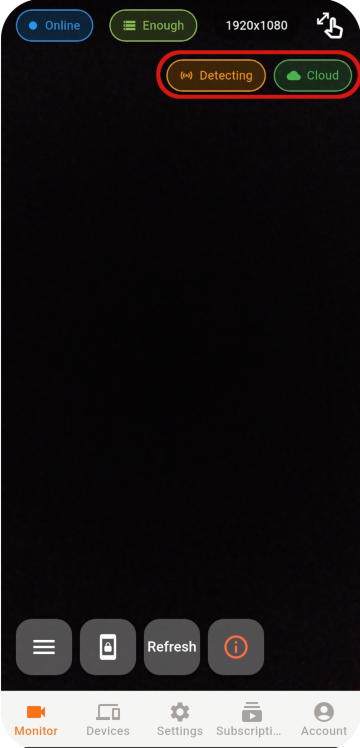
  4. اوپر دائیں کونے میں جانچیں کہ موشن ڈیٹیکشن اور کلاؤڈ اسٹوریج آن ہیں۔
  5. جانچیں کہ کافی اسٹوریج دستیاب ہے۔
Check Monitor settings
04

LIVE VIEW

دور سے دیکھنا شروع کریں

Select an online Monitor from the Viewer to open the live view.

Step 1

Select an online device

Select an online Monitor from the Viewer to open the live view.

Select an online device
Step 2

Reconnect if the connection drops

Select an online Monitor from the Viewer to open the live view.

  1. سروس دوبارہ شروع کرنے کے لیے Refresh دبائیں۔
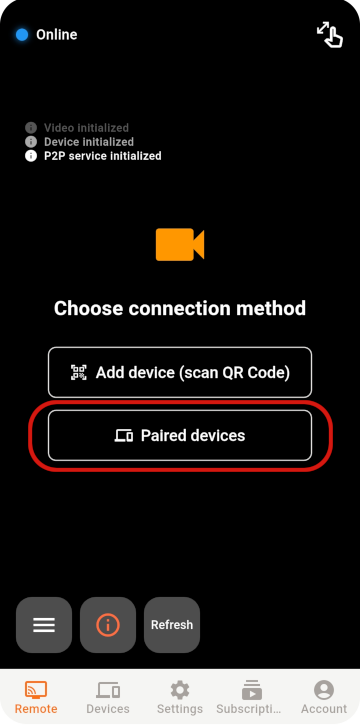
  2. Paired Devices کھول کر جانچیں کہ Monitor آن لائن ہے۔ فہرست میں نہ ہو تو Monitor آف لائن ہے یا رجسٹر نہیں۔
  3. دوبارہ کنکشن کی کوشش کے لیے Monitor منتخب کریں۔
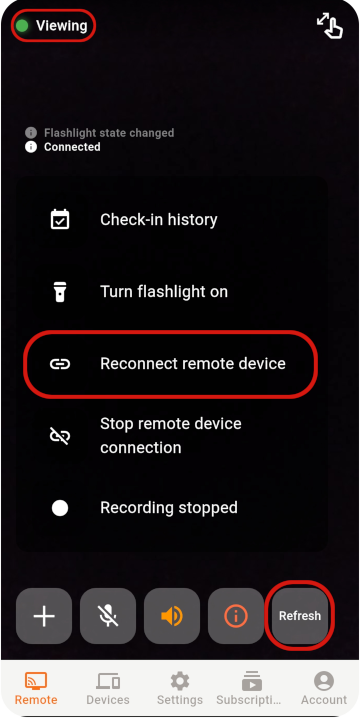
  4. کنکشن غیر مستحکم ہو تو اسی Monitor سے دوبارہ جڑنے کے لیے Reconnect Remote Device استعمال کریں۔
Reconnect if the connection drops
کنکشن ناکام ہونے پر

یہ باتیں ترتیب سے جانچیں

اگر پھر بھی کنکشن نہ بنے تو نیٹ ورک، ایپ کی حالت اور نیٹ ورک ماحول جانچیں۔

  • یقینی بنائیں کہ دونوں فونز کا انٹرنیٹ کنکشن مستحکم ہے۔
  • Monitor ایپ کھلی رکھیں اور بیٹری سیور موڈ بند کریں۔
  • Monitor ایپ کو سامنے رکھیں اور پاور یا ہوم بٹن نہ دبائیں۔
  • جلدی دوبارہ جڑنے کے لیے Refresh دبائیں۔ پھر بھی ناکام ہو تو ایپ دوبارہ شروع کریں۔
  • کارپوریٹ نیٹ ورکس میں سخت فائر وال ہو سکتے ہیں۔ ممکن ہو تو زیادہ کھلا نیٹ ورک استعمال کریں۔
05

STABILITY & SECURITY

استحکام اور تحفظ کی سیٹنگز

After setup, check the placement, account, and device security.

01

Protect your account

Never share your password or pairing QR code, and remove devices you no longer use.

02

Keep the phone ventilated

Do not cover a phone that stays plugged in, and check its battery temperature regularly.

03

Keep the app updated

Use the latest release for connection, security, and feature improvements.

READY TO GET STARTED?

Two phones are all you need to watch over home

Explore Tomate Camera use cases, features, and pricing.

Tomate Camera جانیں