TOMATE CAMERA GUIDE

Превратите старый телефон в домашнюю камеру

Подготовьте два телефона: один как камеру, другой для удалённого просмотра. Настройка займёт несколько минут.

Около 5 минутНужно 2 телефонаБыстрое сопряжение по QR-коду
01

BEFORE YOU START

Перед началом

Choose a role for each phone and check the network, camera, and microphone permissions.

Step 1

Choose the Viewer and Monitor

Подготовьте два телефона и выберите режим камеры или просмотра.

  • Оба телефона могут подключаться к интернету.
  • Телефон Monitor может оставаться подключённым к питанию.
  • Доступно не менее 6 ГБ свободной памяти.
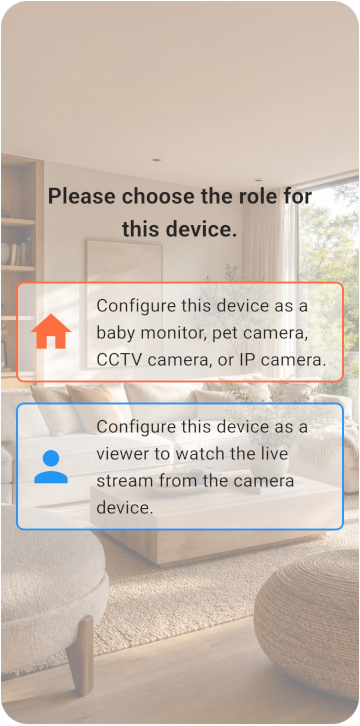
Choose the Viewer and Monitor
02

VIEWER SETUP

Настройка Viewer

Register the Viewer and generate its pairing QR code.

Step 1

Register the Viewer

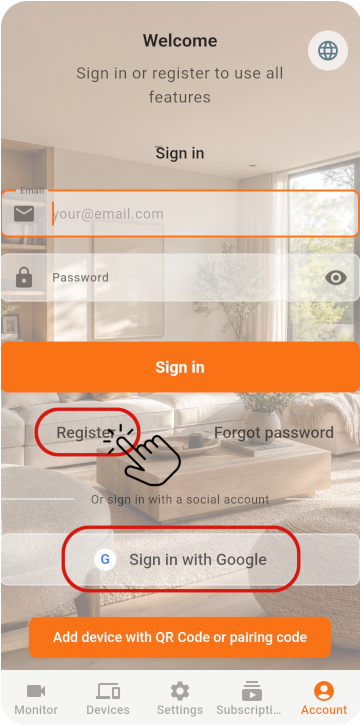
На первом телефоне выберите Viewer и зарегистрируйте аккаунт, чтобы получить QR-код

  1. При регистрации по электронной почте и паролю подтвердите адрес почты после регистрации.
  2. Письмо с подтверждением может попасть в папку «Спам». Ищите письма от Tomate Home Camera.
  3. При использовании социальной учётной записи войдите в Monitor с той же записью.
Register the Viewer
Step 2

Show the pairing QR code

На первом телефоне выберите Viewer и зарегистрируйте аккаунт, чтобы получить QR-код

Show the pairing QR code
03

MONITOR SETUP

Настройка Monitor

Scan the QR code with the old phone, then check its settings.

Step 1

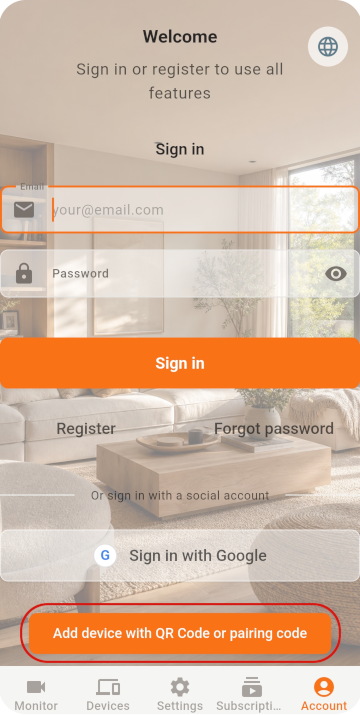
Scan the QR code with the Monitor

На втором телефоне выберите Monitor и откройте сканер

Scan the QR code with the Monitor
Step 2

Confirm the sign-in account

При входе напрямую через Google / Apple выберите один и тот же аккаунт на обоих телефонах

Step 3

Check Monitor settings

Отсканируйте QR-код, чтобы завершить сопряжение

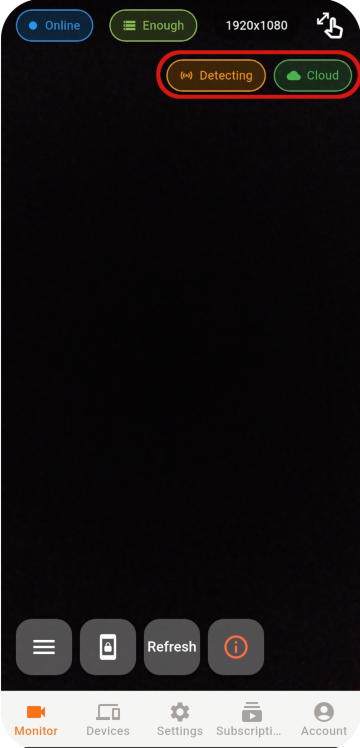
  1. Continue recording: включите запись, чтобы сохранять видео в реальном времени.
  2. Motion recording: автоматическая запись при обнаружении движения.
  3. Motion snapshot: автоматический снимок при обнаружении движения.
  4. Убедитесь, что обнаружение движения и облачное хранилище включены в правом верхнем углу.
  5. Убедитесь, что свободного места достаточно.
Check Monitor settings
04

LIVE VIEW

Удалённый просмотр

Select an online Monitor from the Viewer to open the live view.

Step 1

Select an online device

Select an online Monitor from the Viewer to open the live view.

Select an online device
Step 2

Reconnect if the connection drops

Select an online Monitor from the Viewer to open the live view.

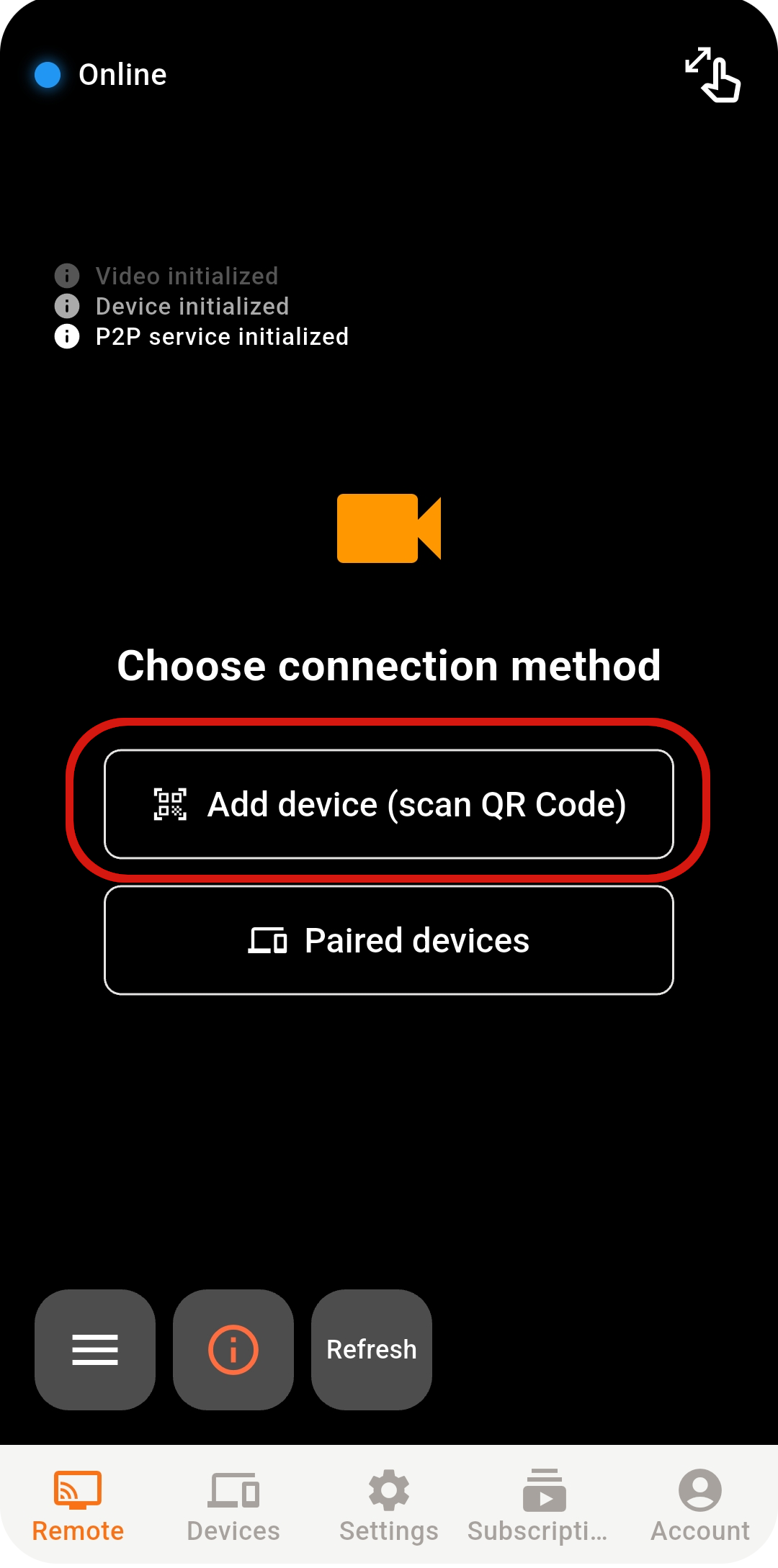
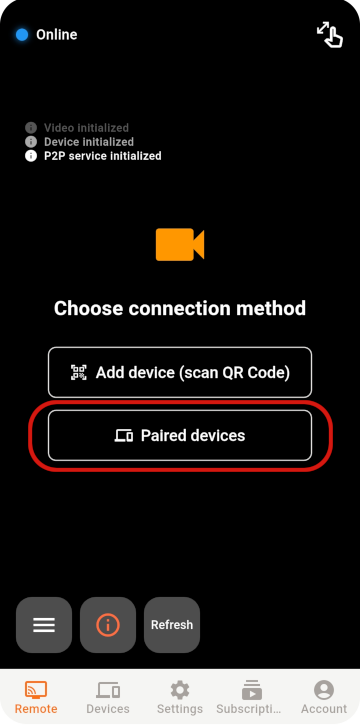
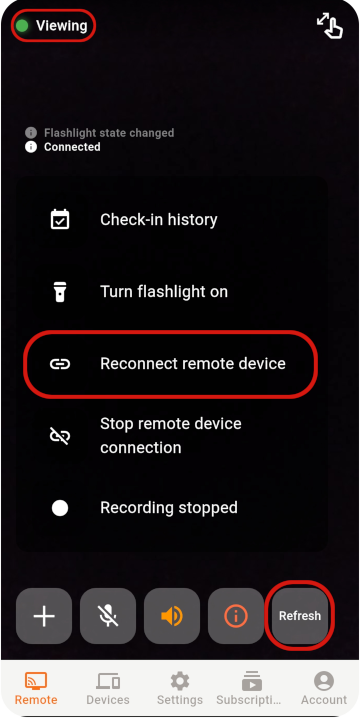
  1. Нажмите Refresh, чтобы перезапустить службу.
  2. Откройте Paired Devices и проверьте, что Monitor в сети. Если его нет в списке, Monitor не в сети или не зарегистрирован.
  3. Выберите Monitor, чтобы повторить подключение.
  4. Если соединение нестабильно, используйте Reconnect Remote Device, чтобы заново подключиться к тому же Monitor.
Reconnect if the connection drops
Если не удаётся подключиться

Проверьте по порядку

Если соединение всё равно не устанавливается, проверьте сеть, состояние приложения и сетевое окружение.

  • Убедитесь, что у обоих телефонов стабильное подключение к интернету.
  • Держите приложение Monitor открытым и отключите режим энергосбережения.
  • Держите приложение Monitor на экране и не нажимайте кнопку питания или кнопку Home.
  • Нажмите Refresh, чтобы переподключиться быстрее. Если подключиться не удаётся, перезапустите приложение.
  • В корпоративных сетях могут действовать строгие межсетевые экраны. По возможности используйте более открытую сеть.
05

STABILITY & SECURITY

Настройки стабильности и безопасности

After setup, check the placement, account, and device security.

01

Protect your account

Never share your password or pairing QR code, and remove devices you no longer use.

02

Keep the phone ventilated

Do not cover a phone that stays plugged in, and check its battery temperature regularly.

03

Keep the app updated

Use the latest release for connection, security, and feature improvements.

READY TO GET STARTED?

Two phones are all you need to watch over home

Explore Tomate Camera use cases, features, and pricing.

Узнать о Tomate Camera