TOMATE CAMERA GUIDE

Transforme um celular antigo em um olhar atento para sua casa

Prepare dois celulares: um como câmera e outro para visualização remota. Comece em poucos minutos.

Cerca de 5 minutos2 celulares necessáriosPareamento rápido por QR Code
01

BEFORE YOU START

Antes de começar

Choose a role for each phone and check the network, camera, and microphone permissions.

Step 1

Choose the Viewer and Monitor

Prepare dois celulares e escolha o modo câmera ou visualizador.

  • Os dois celulares conseguem se conectar à internet.
  • O celular Monitor pode ficar conectado à energia.
  • Há pelo menos 6 GB de armazenamento disponível.
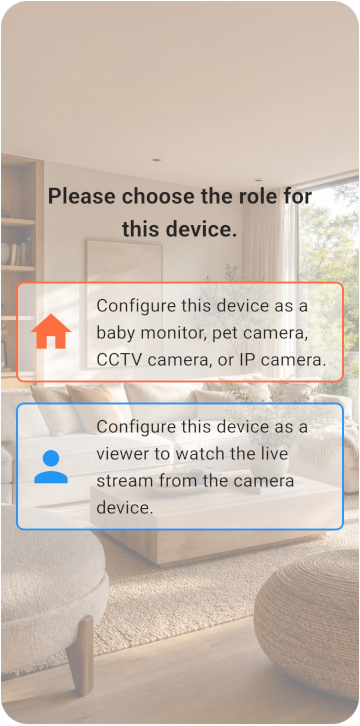
Choose the Viewer and Monitor
02

VIEWER SETUP

Configurar o Viewer

Register the Viewer and generate its pairing QR code.

Step 1

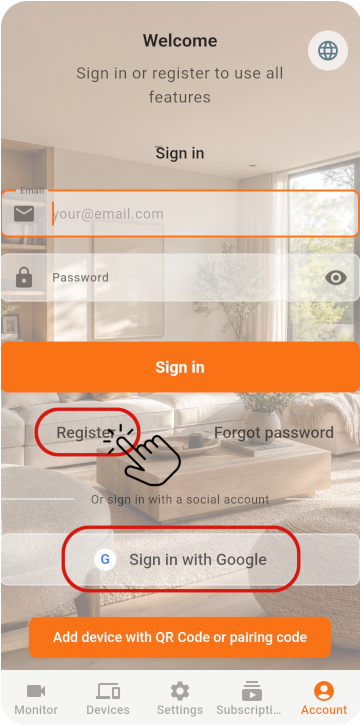
Register the Viewer

No primeiro celular, selecione Viewer e registre uma conta para obter um QR Code

  1. Ao se cadastrar com e-mail e senha, verifique o e-mail após o cadastro.
  2. O e-mail de verificação pode cair na caixa de spam. Procure mensagens do Tomate Home Camera.
  3. Ao usar uma conta social, entre no Monitor com a mesma conta.
Register the Viewer
Step 2

Show the pairing QR code

No primeiro celular, selecione Viewer e registre uma conta para obter um QR Code

Show the pairing QR code
03

MONITOR SETUP

Configurar o Monitor

Scan the QR code with the old phone, then check its settings.

Step 1

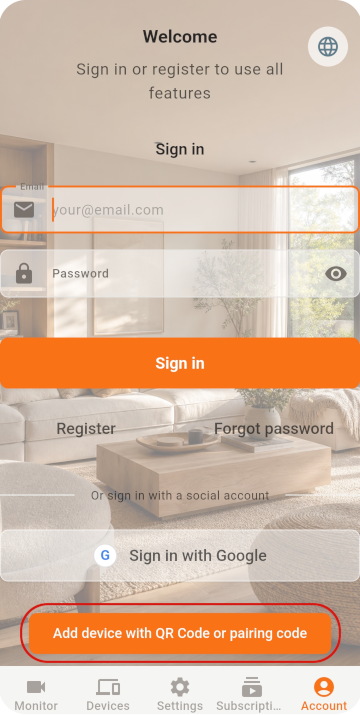
Scan the QR code with the Monitor

No segundo celular, selecione Monitor e abra o scanner

Scan the QR code with the Monitor
Step 2

Confirm the sign-in account

Se entrar diretamente com Google / Apple, use a mesma conta nos dois celulares

Step 3

Check Monitor settings

Leia o QR Code para concluir o pareamento

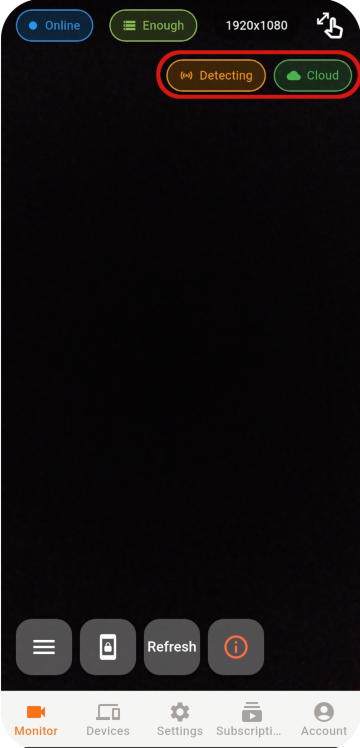
  1. Continue recording: ative a gravação para salvar o vídeo ao vivo.
  2. Motion recording: grava automaticamente quando detecta movimento.
  3. Motion snapshot: tira uma foto automaticamente quando detecta movimento.
  4. Verifique se a detecção de movimento e o armazenamento em nuvem estão ativados no canto superior direito.
  5. Verifique se há espaço de armazenamento suficiente.
Check Monitor settings
04

LIVE VIEW

Iniciar visualização remota

Select an online Monitor from the Viewer to open the live view.

Step 1

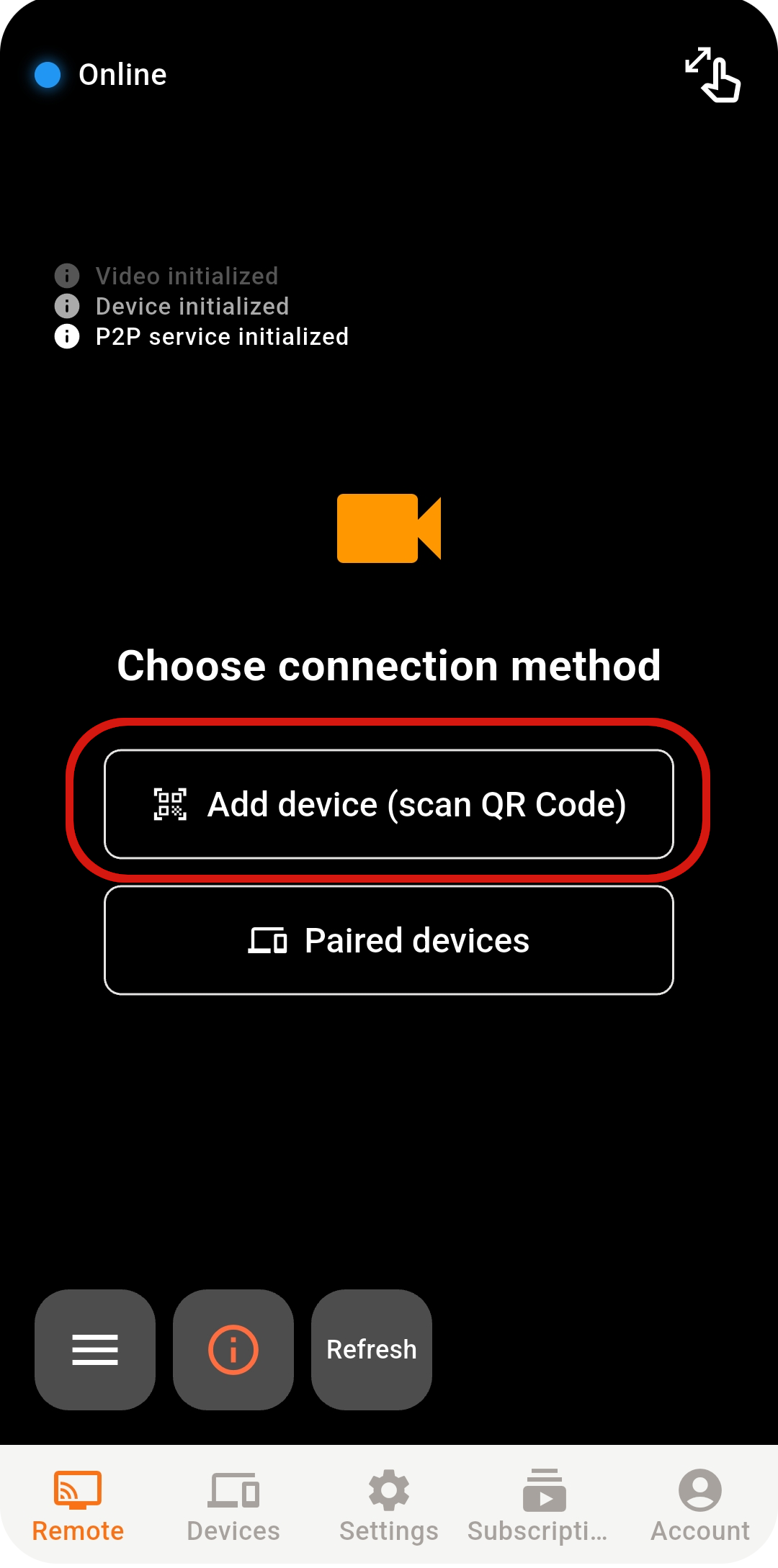
Select an online device

Select an online Monitor from the Viewer to open the live view.

Select an online device
Step 2

Reconnect if the connection drops

Select an online Monitor from the Viewer to open the live view.

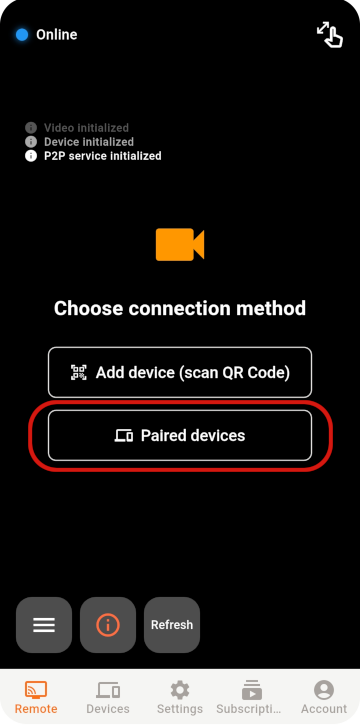
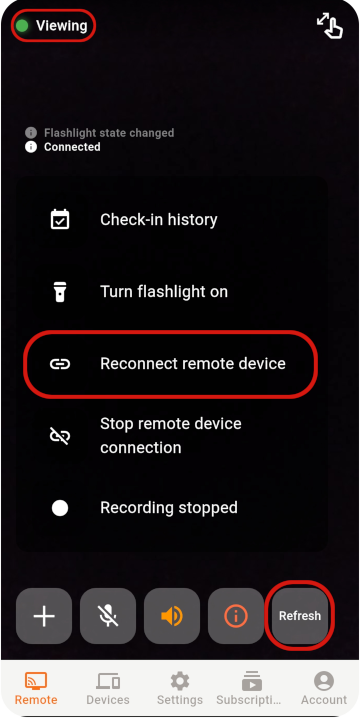
  1. Toque em Refresh para reiniciar o serviço.
  2. Abra Paired Devices e confirme se o Monitor está online. Se ele não aparecer, o Monitor está offline ou não está registrado.
  3. Selecione o Monitor para tentar conectar novamente.
  4. Se a conexão estiver instável, use Reconnect Remote Device para reconectar ao mesmo Monitor.
Reconnect if the connection drops
Se a conexão falhar

Verifique estes itens em ordem

Se ainda não for possível conectar, verifique a rede, o estado do app e o ambiente de rede.

  • Confirme que os dois celulares têm uma conexão estável com a internet.
  • Mantenha o app Monitor aberto e desative o modo de economia de bateria.
  • Mantenha o app Monitor em primeiro plano e não pressione o botão de energia nem o botão Home.
  • Toque em Refresh para reconectar mais rápido. Reinicie o app se a conexão continuar falhando.
  • Redes corporativas podem ter firewalls rígidos. Use uma rede mais aberta sempre que possível.
05

STABILITY & SECURITY

Configurações de estabilidade e segurança

After setup, check the placement, account, and device security.

01

Protect your account

Never share your password or pairing QR code, and remove devices you no longer use.

02

Keep the phone ventilated

Do not cover a phone that stays plugged in, and check its battery temperature regularly.

03

Keep the app updated

Use the latest release for connection, security, and feature improvements.

READY TO GET STARTED?

Two phones are all you need to watch over home

Explore Tomate Camera use cases, features, and pricing.

Conheça o Tomate Camera