TOMATE CAMERA GUIDE

Trasforma un vecchio telefono in un occhio vigile sulla casa

Prepara due telefoni: uno come videocamera e uno per la visione remota. Bastano pochi minuti.

Circa 5 minutiServono 2 telefoniAssociazione rapida con QR
01

BEFORE YOU START

Prima di iniziare

Choose a role for each phone and check the network, camera, and microphone permissions.

Step 1

Choose the Viewer and Monitor

Prepara due telefoni e scegli la modalità videocamera o visualizzatore.

  • Entrambi i telefoni possono connettersi a internet.
  • Il telefono Monitor può restare collegato all’alimentazione.
  • Sono disponibili almeno 6 GB di spazio di archiviazione.
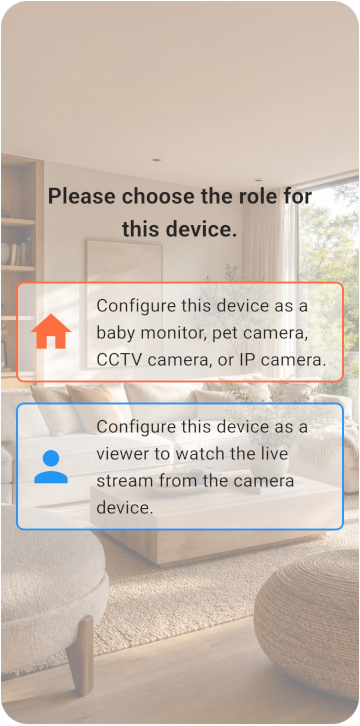
Choose the Viewer and Monitor
02

VIEWER SETUP

Configura il Viewer

Register the Viewer and generate its pairing QR code.

Step 1

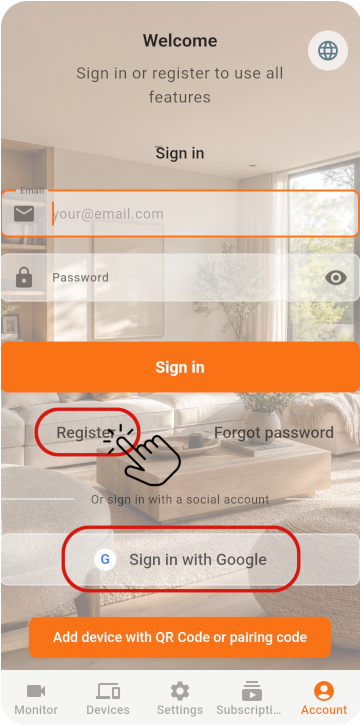
Register the Viewer

Sul primo telefono, seleziona Viewer e registra un account per ottenere un codice QR

  1. Se ti registri con e-mail e password, verifica l’indirizzo e-mail dopo la registrazione.
  2. L’e-mail di verifica potrebbe finire nella cartella spam. Cerca i messaggi di Tomate Home Camera.
  3. Se usi un account social, accedi al Monitor con lo stesso account.
Register the Viewer
Step 2

Show the pairing QR code

Sul primo telefono, seleziona Viewer e registra un account per ottenere un codice QR

Show the pairing QR code
03

MONITOR SETUP

Configura il Monitor

Scan the QR code with the old phone, then check its settings.

Step 1

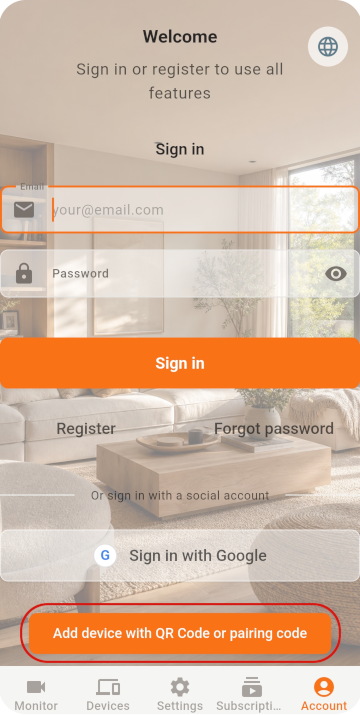
Scan the QR code with the Monitor

Sul secondo telefono, seleziona Monitor e apri lo scanner

Scan the QR code with the Monitor
Step 2

Confirm the sign-in account

Se accedi direttamente con Google / Apple, usa lo stesso account su entrambi i telefoni

Step 3

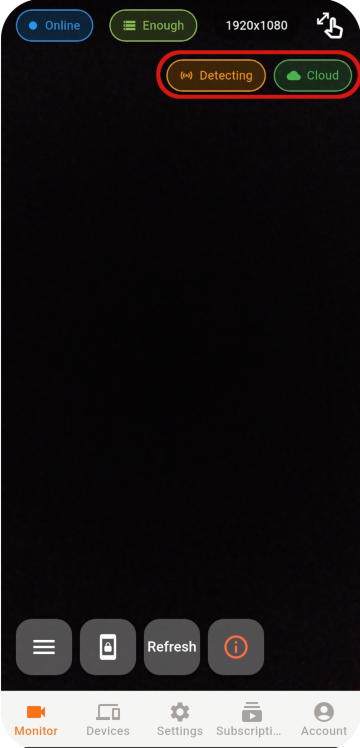
Check Monitor settings

Scansiona il codice QR per completare l’abbinamento

  1. Continue recording: attiva la registrazione per salvare il video in diretta.
  2. Motion recording: registra automaticamente quando rileva movimento.
  3. Motion snapshot: scatta automaticamente un’istantanea quando rileva movimento.
  4. Controlla che il rilevamento del movimento e l’archiviazione cloud siano attivi in alto a destra.
  5. Controlla che ci sia spazio di archiviazione sufficiente.
Check Monitor settings
04

LIVE VIEW

Avvia la visione remota

Select an online Monitor from the Viewer to open the live view.

Step 1

Select an online device

Select an online Monitor from the Viewer to open the live view.

Select an online device
Step 2

Reconnect if the connection drops

Select an online Monitor from the Viewer to open the live view.

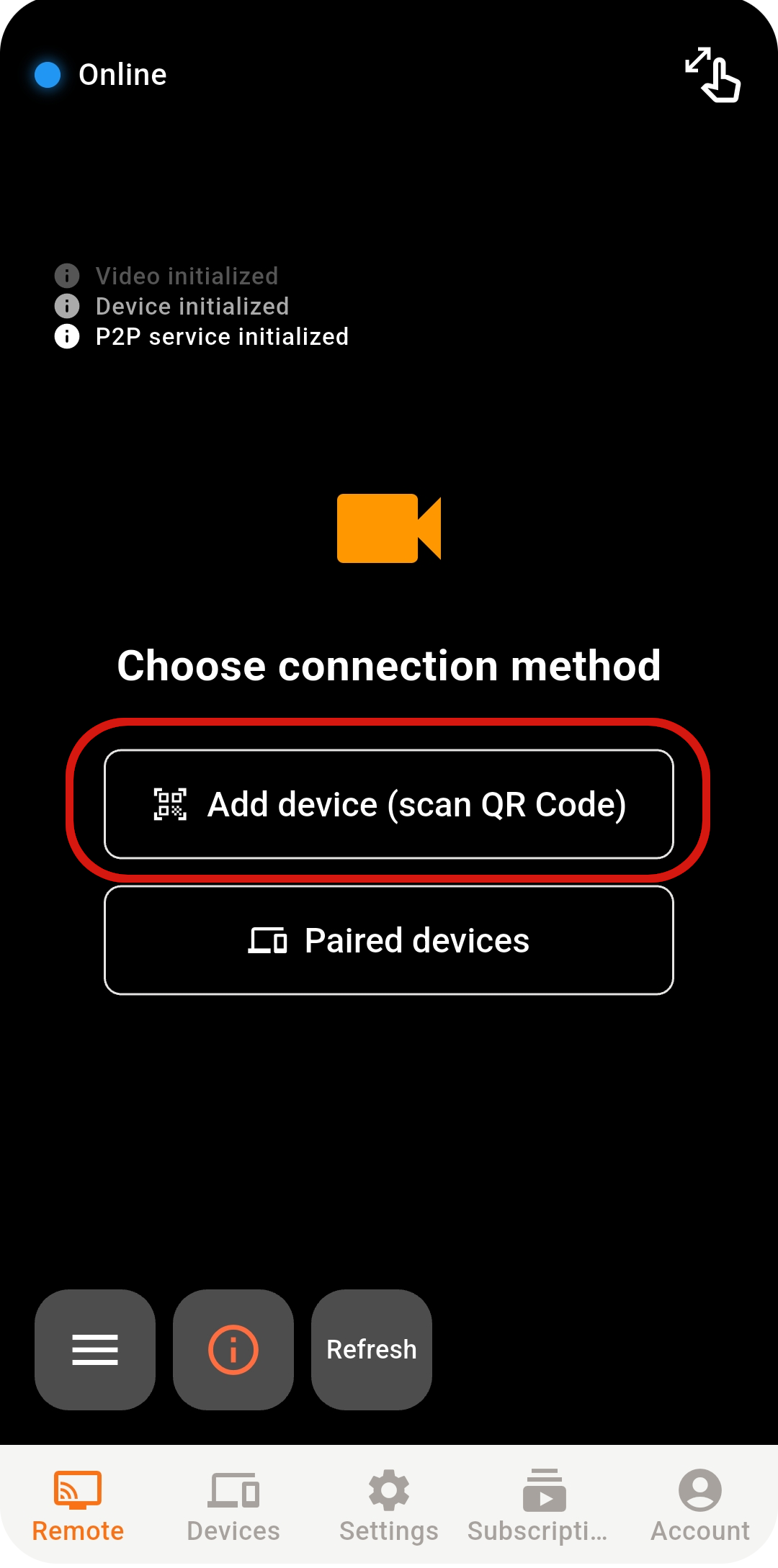
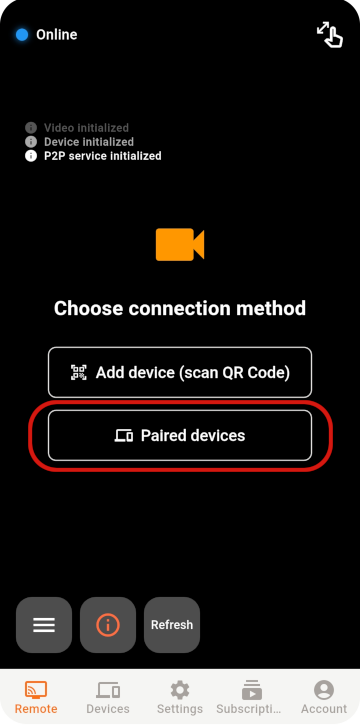
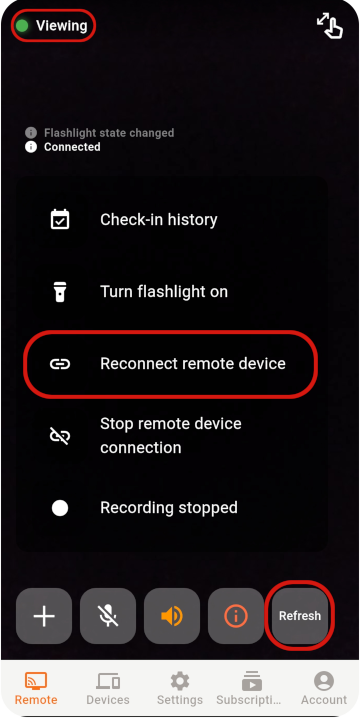
  1. Premi Refresh per riavviare il servizio.
  2. Apri Paired Devices e verifica che il Monitor sia online. Se non compare, il Monitor è offline o non registrato.
  3. Seleziona il Monitor per riprovare a connetterti.
  4. Se la connessione è instabile, usa Reconnect Remote Device per riconnetterti allo stesso Monitor.
Reconnect if the connection drops
Se la connessione non riesce

Controlla questi punti in ordine

Se non riesci ancora a connetterti, controlla la rete, lo stato dell’app e l’ambiente di rete.

  • Verifica che entrambi i telefoni abbiano una connessione internet stabile.
  • Tieni aperta l’app Monitor e disattiva il risparmio energetico.
  • Tieni l’app Monitor in primo piano e non premere il tasto di accensione né il tasto Home.
  • Premi Refresh per riconnetterti più rapidamente. Riavvia l’app se la connessione continua a non riuscire.
  • Le reti aziendali possono avere firewall rigidi. Se possibile, usa una rete più aperta.
05

STABILITY & SECURITY

Impostazioni di stabilità e sicurezza

After setup, check the placement, account, and device security.

01

Protect your account

Never share your password or pairing QR code, and remove devices you no longer use.

02

Keep the phone ventilated

Do not cover a phone that stays plugged in, and check its battery temperature regularly.

03

Keep the app updated

Use the latest release for connection, security, and feature improvements.

READY TO GET STARTED?

Two phones are all you need to watch over home

Explore Tomate Camera use cases, features, and pricing.

Scopri Tomate Camera