TOMATE CAMERA GUIDE

Convierte un móvil viejo en los ojos que cuidan tu hogar

Prepara dos móviles: uno como cámara y otro para ver a distancia. Empieza en pocos minutos.

Unos 5 minutosSe necesitan 2 móvilesVinculación rápida por QR
01

BEFORE YOU START

Antes de empezar

Choose a role for each phone and check the network, camera, and microphone permissions.

Step 1

Choose the Viewer and Monitor

Prepara dos móviles y elige cámara o visor.

  • Ambos móviles pueden conectarse a internet.
  • El móvil Monitor puede permanecer conectado a la corriente.
  • Hay al menos 6 GB de almacenamiento disponible.
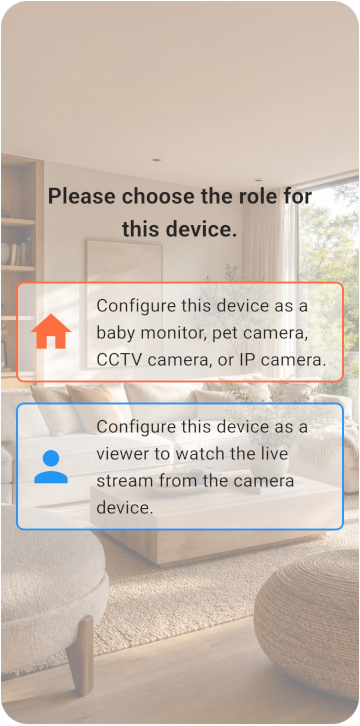
Choose the Viewer and Monitor
02

VIEWER SETUP

Configurar el Viewer

Register the Viewer and generate its pairing QR code.

Step 1

Register the Viewer

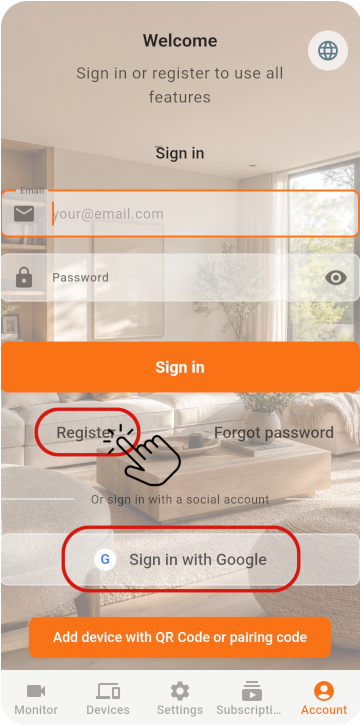
En el primer móvil, selecciona Viewer y registra una cuenta para obtener un código QR

  1. Si te registras con correo y contraseña, verifica tu correo después del registro.
  2. El correo de verificación puede llegar a la carpeta de spam. Busca mensajes de Tomate Home Camera.
  3. Si usas una cuenta social, inicia sesión en el Monitor con la misma cuenta.
Register the Viewer
Step 2

Show the pairing QR code

En el primer móvil, selecciona Viewer y registra una cuenta para obtener un código QR

Show the pairing QR code
03

MONITOR SETUP

Configurar el Monitor

Scan the QR code with the old phone, then check its settings.

Step 1

Scan the QR code with the Monitor

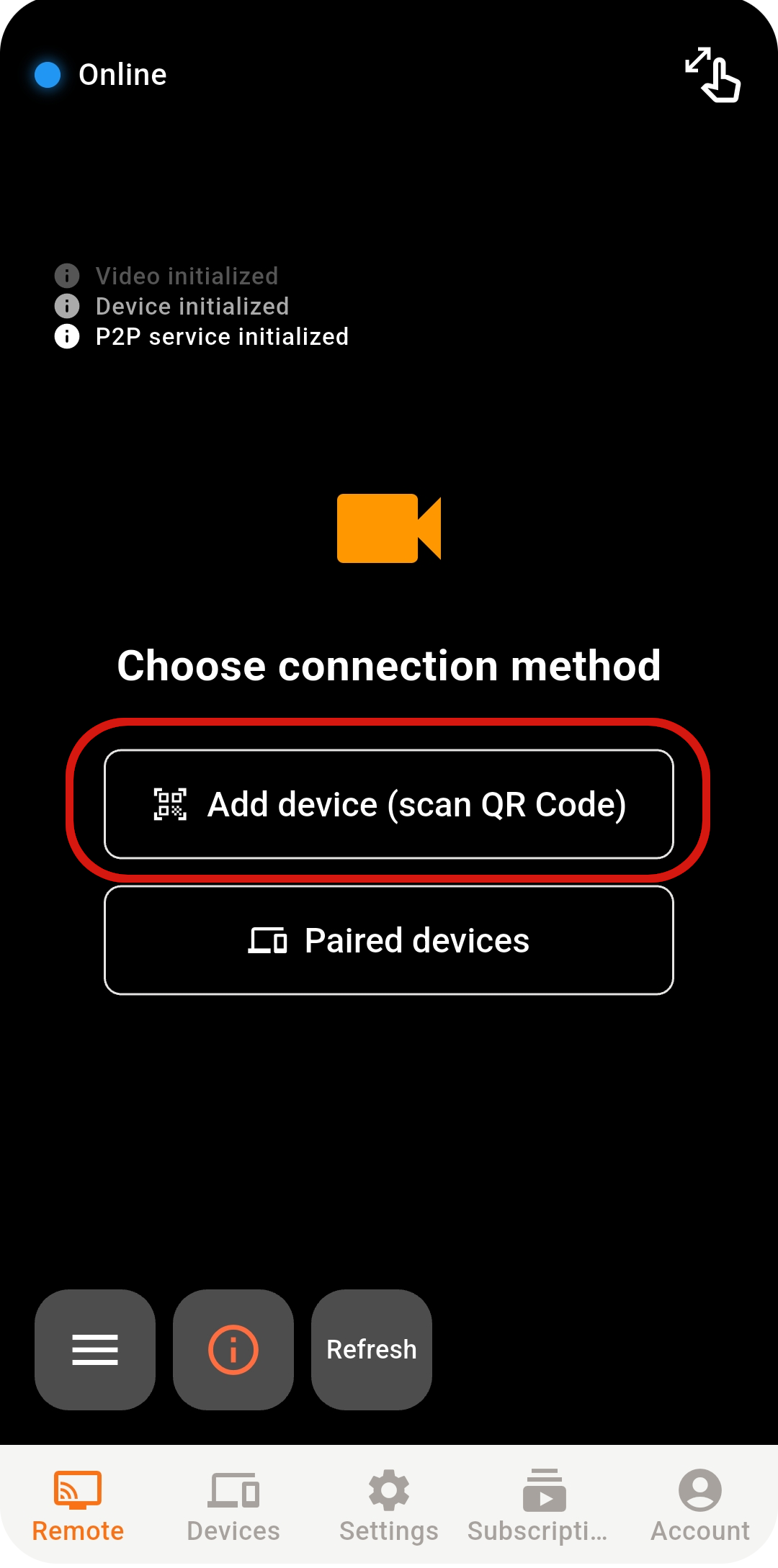
En el segundo móvil, selecciona Monitor y abre el escáner

Scan the QR code with the Monitor
Step 2

Confirm the sign-in account

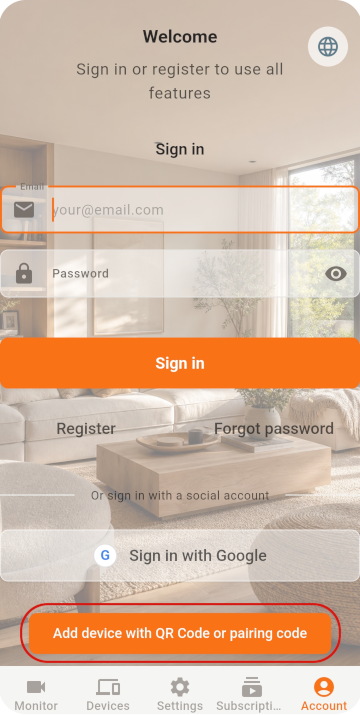
Si inicias sesión directamente con Google / Apple, asegúrate de usar la misma cuenta en ambos móviles

Step 3

Check Monitor settings

Escanea el código QR para completar la vinculación

  1. Continue recording: activa la grabación para guardar el vídeo en directo.
  2. Motion recording: graba automáticamente al detectar movimiento.
  3. Motion snapshot: toma una captura automáticamente al detectar movimiento.
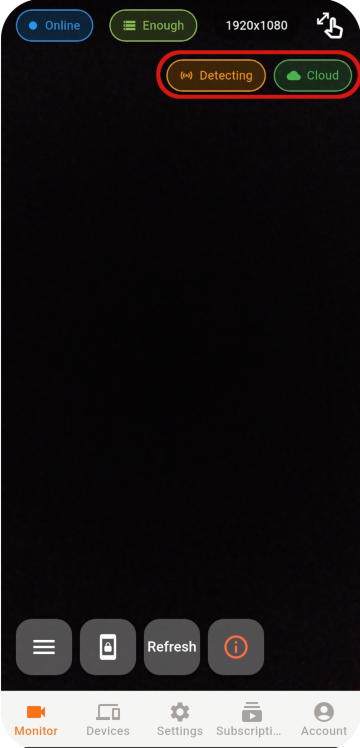
  4. Comprueba que la detección de movimiento y el almacenamiento en la nube estén activados en la esquina superior derecha.
  5. Comprueba que haya suficiente espacio de almacenamiento.
Check Monitor settings
04

LIVE VIEW

Empezar a ver a distancia

Select an online Monitor from the Viewer to open the live view.

Step 1

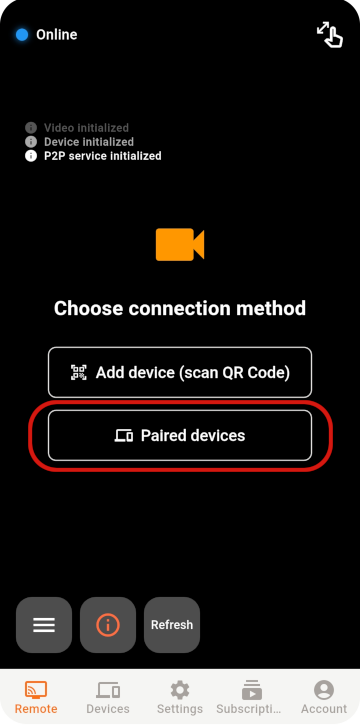
Select an online device

Select an online Monitor from the Viewer to open the live view.

Select an online device
Step 2

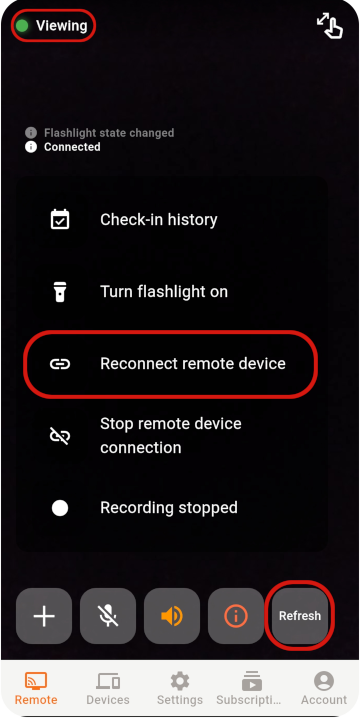
Reconnect if the connection drops

Select an online Monitor from the Viewer to open the live view.

  1. Pulsa Refresh para reiniciar el servicio.
  2. Abre Paired Devices y confirma que el Monitor esté en línea. Si no aparece, el Monitor no está conectado o no está registrado.
  3. Selecciona el Monitor para intentar conectar de nuevo.
  4. Si la conexión es inestable, usa Reconnect Remote Device para volver a conectar con el mismo Monitor.
Reconnect if the connection drops
Si falla la conexión

Comprueba estos puntos en orden

Si aún no se puede establecer la conexión, revisa la red, el estado de la app y el entorno de red.

  • Confirma que ambos móviles tienen una conexión a internet estable.
  • Mantén abierta la app Monitor y desactiva el modo de ahorro de batería.
  • Mantén la app Monitor en primer plano y no pulses el botón de encendido ni el de inicio.
  • Pulsa Refresh para reconectar más rápido. Reinicia la app si la conexión sigue fallando.
  • Las redes corporativas pueden tener firewalls estrictos. Usa una red más abierta si es posible.
05

STABILITY & SECURITY

Configuración de estabilidad y seguridad

After setup, check the placement, account, and device security.

01

Protect your account

Never share your password or pairing QR code, and remove devices you no longer use.

02

Keep the phone ventilated

Do not cover a phone that stays plugged in, and check its battery temperature regularly.

03

Keep the app updated

Use the latest release for connection, security, and feature improvements.

READY TO GET STARTED?

Two phones are all you need to watch over home

Explore Tomate Camera use cases, features, and pricing.

Conoce Tomate Camera