TOMATE CAMERA GUIDE

Machen Sie ein altes Smartphone zum wachsamen Auge für Ihr Zuhause

Bereiten Sie zwei Smartphones vor: eines als Kamera und eines zur Fernanzeige. In wenigen Minuten kann es losgehen.

Etwa 5 Minuten2 Smartphones erforderlichSchnelle QR-Kopplung
01

BEFORE YOU START

Vorbereitung

Choose a role for each phone and check the network, camera, and microphone permissions.

Step 1

Choose the Viewer and Monitor

Zwei Smartphones bereithalten und Kamera- oder Betrachtermodus wählen.

  • Beide Smartphones können sich mit dem Internet verbinden.
  • Das Monitor-Smartphone kann dauerhaft am Strom bleiben.
  • Mindestens 6 GB Speicherplatz sind frei.
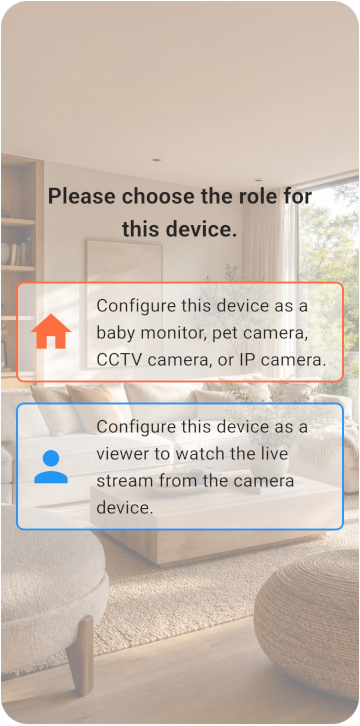
Choose the Viewer and Monitor
02

VIEWER SETUP

Viewer einrichten

Register the Viewer and generate its pairing QR code.

Step 1

Register the Viewer

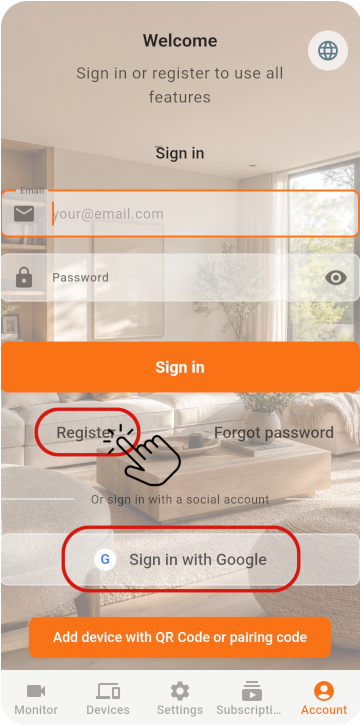
Wählen Sie auf dem ersten Smartphone Viewer und registrieren Sie ein Konto, um einen QR-Code zu erhalten

  1. Bei der Registrierung mit E-Mail und Passwort die E-Mail-Adresse nach der Registrierung bestätigen.
  2. Die Bestätigungs-E-Mail kann im Spam-Ordner landen. Suchen Sie nach Nachrichten von Tomate Home Camera.
  3. Bei einem Social-Konto melden Sie sich auf dem Monitor mit demselben Konto an.
Register the Viewer
Step 2

Show the pairing QR code

Wählen Sie auf dem ersten Smartphone Viewer und registrieren Sie ein Konto, um einen QR-Code zu erhalten

Show the pairing QR code
03

MONITOR SETUP

Monitor einrichten

Scan the QR code with the old phone, then check its settings.

Step 1

Scan the QR code with the Monitor

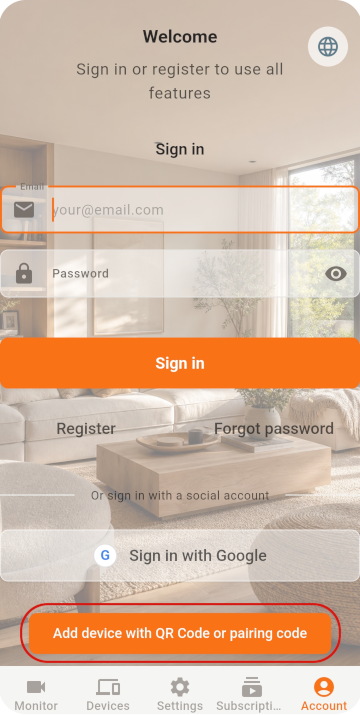
Wählen Sie auf dem zweiten Smartphone Monitor und öffnen Sie den Scanner

Scan the QR code with the Monitor
Step 2

Confirm the sign-in account

Wenn Sie sich direkt mit Google / Apple anmelden, verwenden Sie auf beiden Smartphones dasselbe Konto

Step 3

Check Monitor settings

Scannen Sie den QR-Code, um die Kopplung abzuschließen

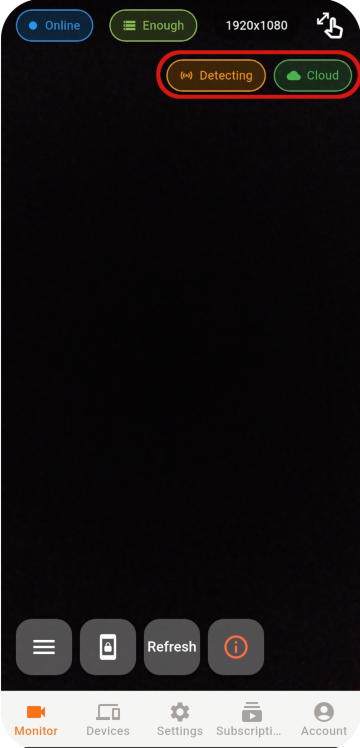
  1. Continue recording: Aktivieren Sie die Aufnahme, um das Live-Video zu speichern.
  2. Motion recording: Nimmt automatisch auf, wenn Bewegung erkannt wird.
  3. Motion snapshot: Erstellt automatisch ein Foto, wenn Bewegung erkannt wird.
  4. Prüfen Sie, ob Bewegungserkennung und Cloud-Speicher oben rechts aktiviert sind.
  5. Prüfen Sie, ob genügend Speicherplatz vorhanden ist.
Check Monitor settings
04

LIVE VIEW

Fernansicht starten

Select an online Monitor from the Viewer to open the live view.

Step 1

Select an online device

Select an online Monitor from the Viewer to open the live view.

Select an online device
Step 2

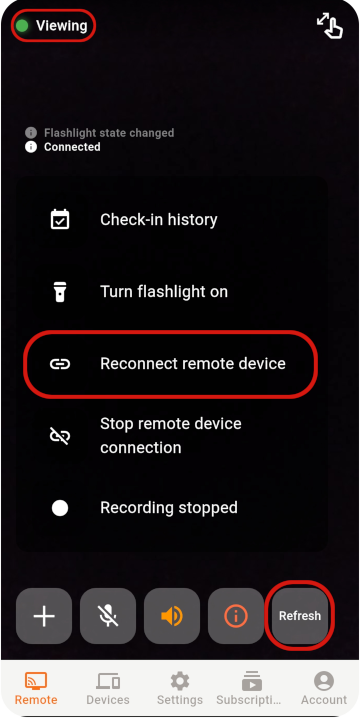
Reconnect if the connection drops

Select an online Monitor from the Viewer to open the live view.

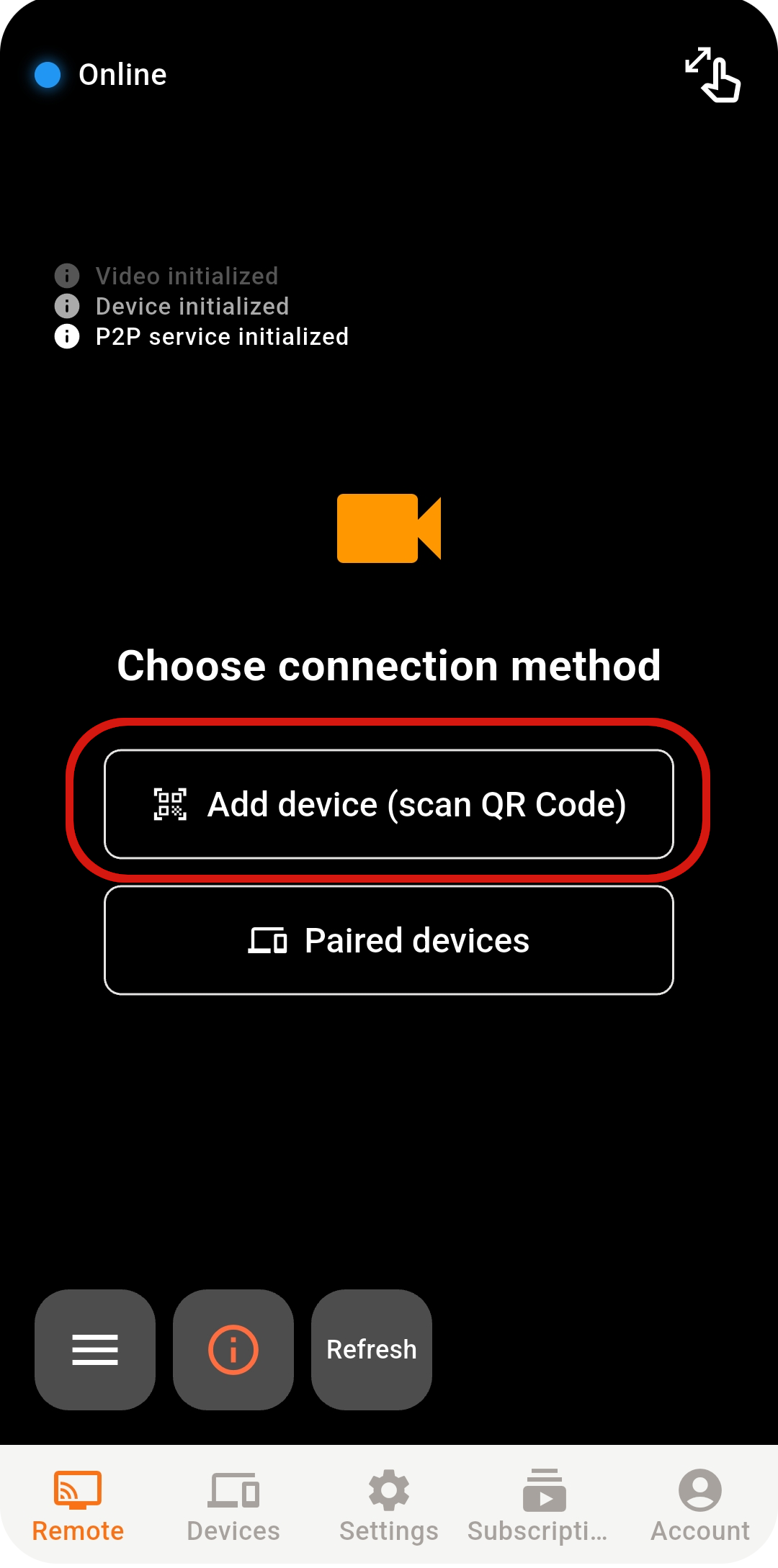
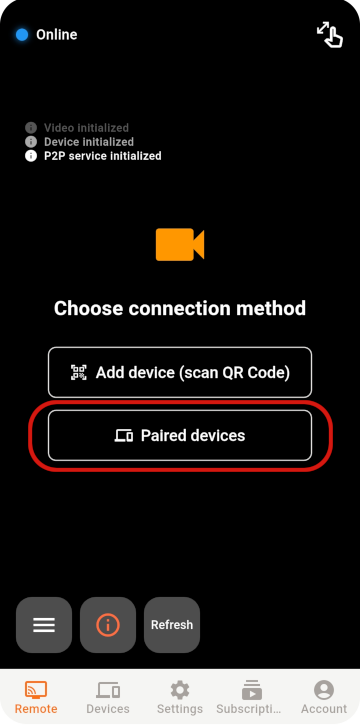
  1. Tippen Sie auf Refresh, um den Dienst neu zu starten.
  2. Öffnen Sie Paired Devices und prüfen Sie, ob der Monitor online ist. Fehlt er in der Liste, ist der Monitor offline oder nicht registriert.
  3. Wählen Sie den Monitor aus, um die Verbindung erneut zu versuchen.
  4. Bei instabiler Verbindung verbinden Sie sich mit Reconnect Remote Device erneut mit demselben Monitor.
Reconnect if the connection drops
Wenn die Verbindung fehlschlägt

Prüfen Sie diese Punkte der Reihe nach

Wenn weiterhin keine Verbindung möglich ist, prüfen Sie Netzwerk, App-Status und Netzwerkumgebung.

  • Stellen Sie sicher, dass beide Smartphones eine stabile Internetverbindung haben.
  • Lassen Sie die Monitor-App geöffnet und deaktivieren Sie den Energiesparmodus.
  • Lassen Sie die Monitor-App im Vordergrund und drücken Sie weder die Ein-/Aus-Taste noch die Home-Taste.
  • Mit Refresh verbinden Sie schneller neu. Starten Sie die App neu, wenn die Verbindung weiterhin fehlschlägt.
  • Firmennetzwerke haben oft strenge Firewalls. Nutzen Sie wenn möglich ein offeneres Netzwerk.
05

STABILITY & SECURITY

Einstellungen für Stabilität und Sicherheit

After setup, check the placement, account, and device security.

01

Protect your account

Never share your password or pairing QR code, and remove devices you no longer use.

02

Keep the phone ventilated

Do not cover a phone that stays plugged in, and check its battery temperature regularly.

03

Keep the app updated

Use the latest release for connection, security, and feature improvements.

READY TO GET STARTED?

Two phones are all you need to watch over home

Explore Tomate Camera use cases, features, and pricing.

Tomate Camera entdecken